-
Создана пользователем
 Кадубовский Андрей (Twin). Последнее обновление: 05 сент., 2022
Время чтения: 3 мин.
Кадубовский Андрей (Twin). Последнее обновление: 05 сент., 2022
Время чтения: 3 мин.
Создание кабинета оператора
Чтобы создать кабинет оператора, выполните следующее:
- Зайдите в кабинет администратора (подробнее см. Вход в личный кабинeт).
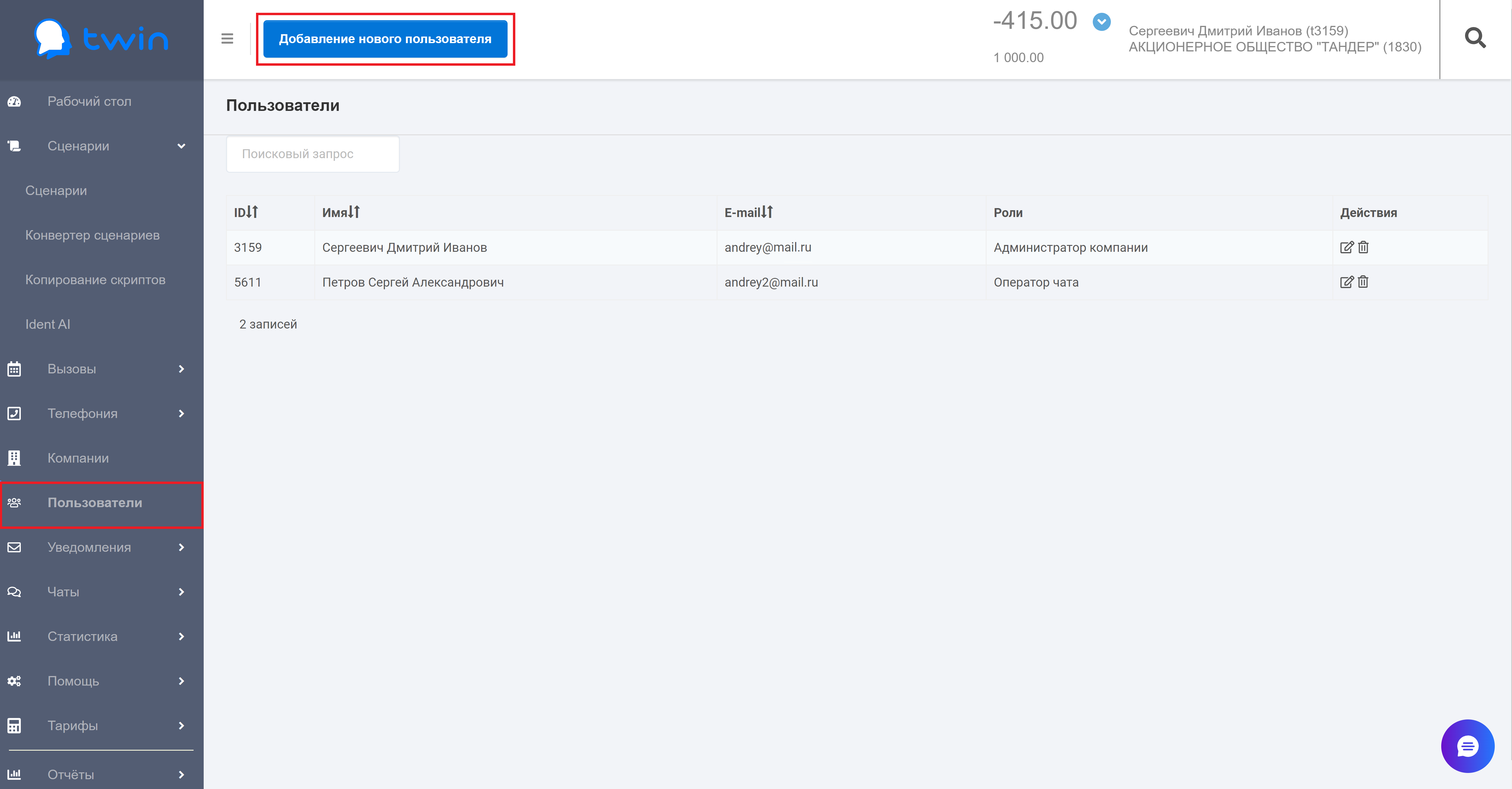
- На странице Пользователи и нажмите кнопку Добавление нового пользователя.
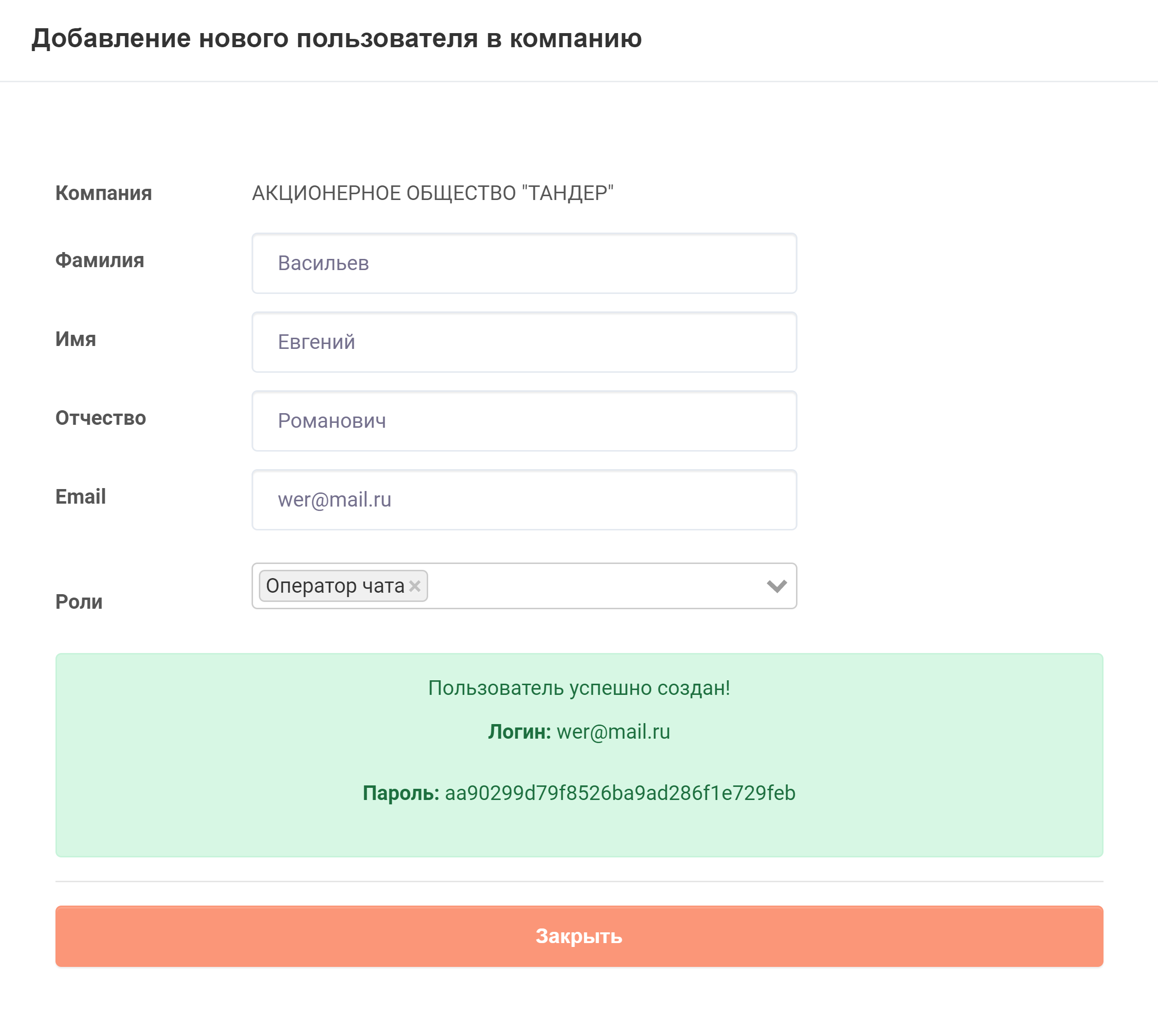
3. В открывшемся окне укажите следующую информацию:
- Фамилия – фамилия оператора
- Имя – имя оператора
- Отчество – отчество оператора
- Email – адрес электронной почты для входа в кабинет оператора;
- Роли – выберите из раскрывающегося списка роль Оператор чата
4. Нажмите кнопку Добавить.
В системе будет создана учетная запись оператора. Логин и пароль для входа в кабинет оператора отобразятся в нижней части окна.
Подготовка сценария для перевода диалогов на оператора
Чтобы система могла переводить диалоги клиентов в кабинет оператора, необходимо подготовить сценарий. Для этого выполните следующее:
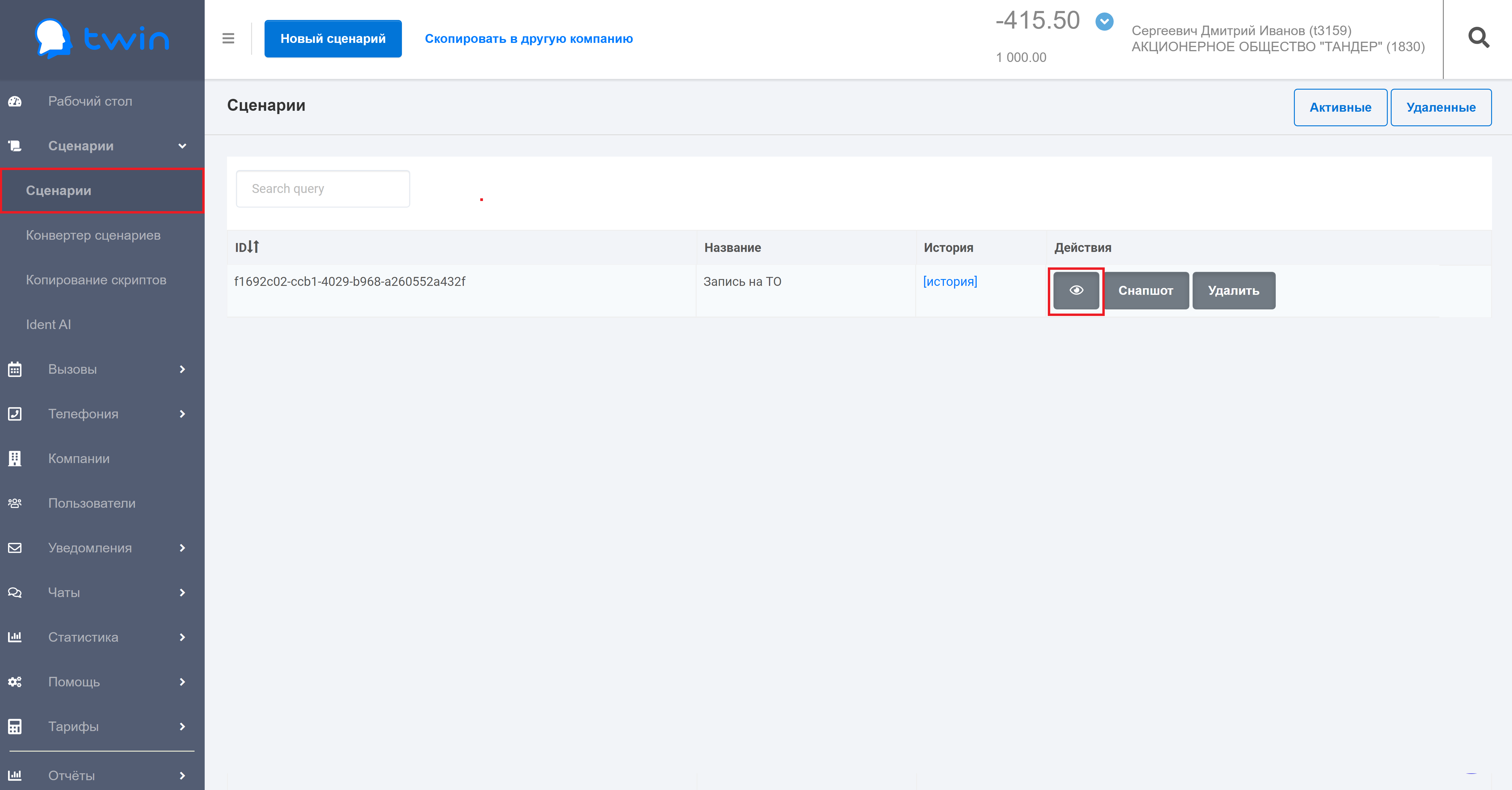
- В кабинете администратора перейдите в раздел Сценарии – Сценарии и откройте сценарий, диалоги которого нужно переводить на оператора.
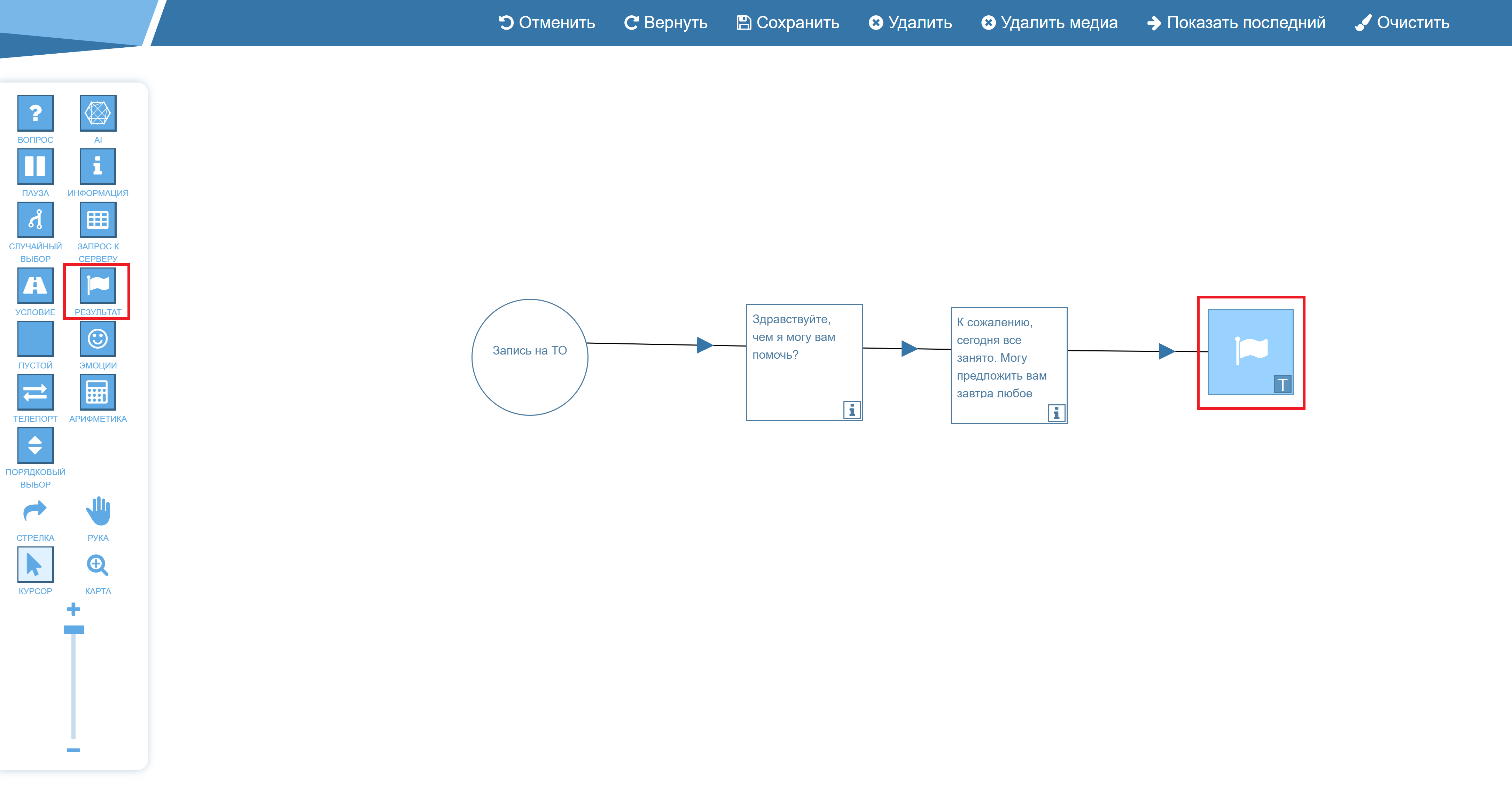
2. Добавьте в сценарий блок Результат.
Блок Результат нужно добавить в ту часть сценария, при переходе к которой диалог должен переводиться на оператора.
3. Выделите блок Результат и затем в свойствах блока задайте следующие параметры:
- В поле Выберите тип действия выберите Перевод на оператора. Данный параметр позволяет переводить на оператора диалоги с клиентами из вижетов, мессенджеров и социальных сетей.
- В поле Анонс для оператора можно ввести текст, который будет отображаться клиенту и оператору при переводе диалога.

4. Для сохранения изменений нажмите кнопку Сохранить.
Настройка перевода диалогов в группу операторов
С помощью групп операторов можно переводить диалоги с клиентами в разные отделы вашей компании или на разных специалистов (например, отдел продаж, бухгалтерия, техническая поддержка).
Настройка перевода диалогов в группу операторов включает в себя следующие шаги:
- Создание групп операторов
- Добавление операторов в группы
- Настройка сценария для перевода диалогов в группу операторов
Создание групп операторов
Чтобы создать группу операторов, выполните следующее:
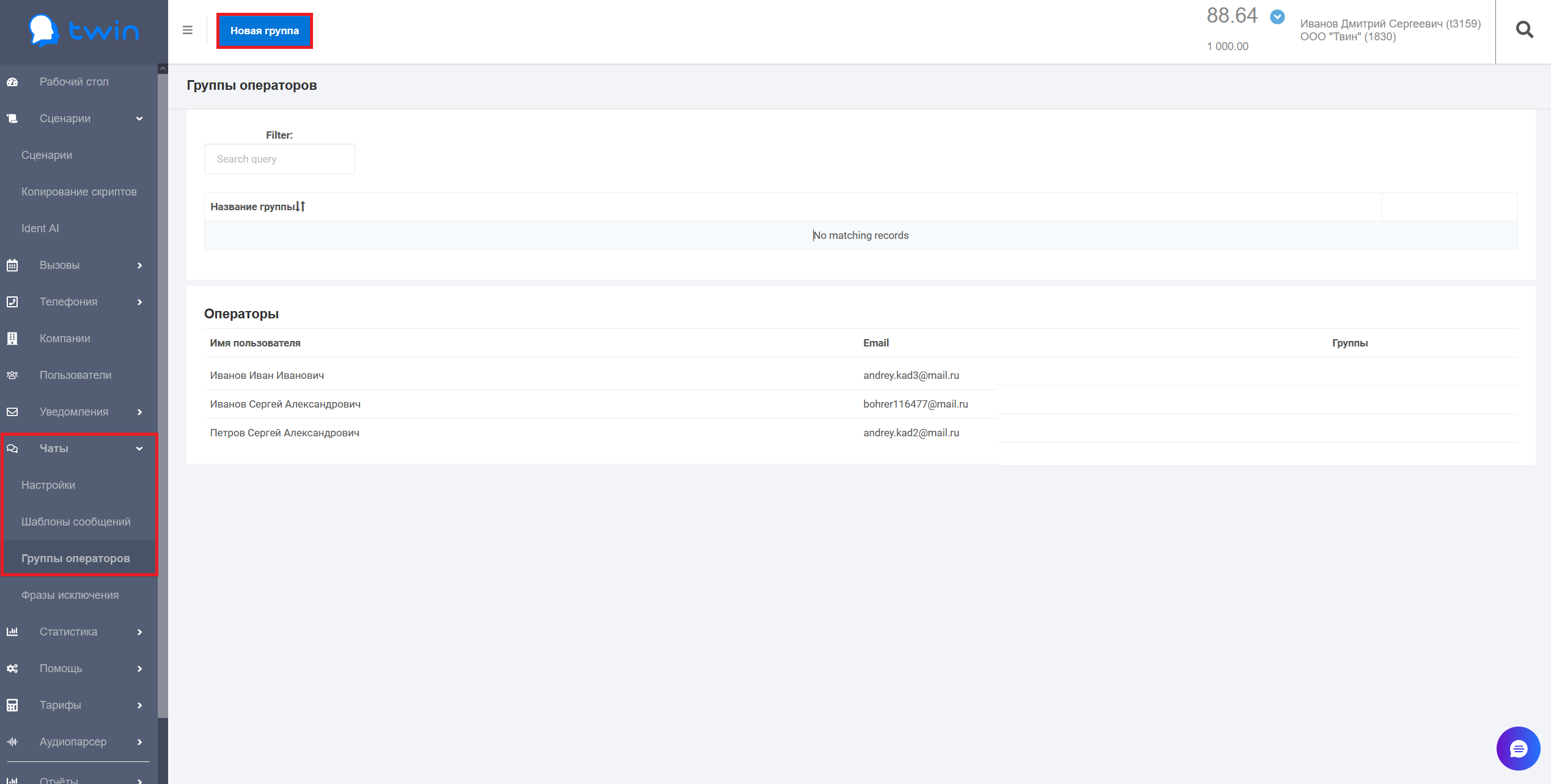
- В кабинете администратора перейдите в раздел Чаты – Группы операторов и нажмите кнопку Новая группа.
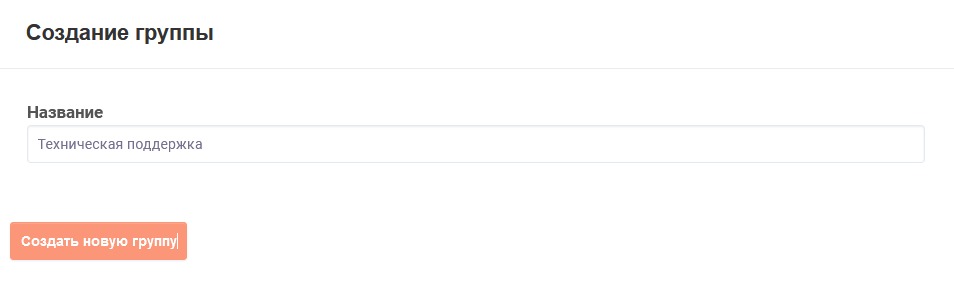
2. В открывшемся окне введите название группы и нажмите кнопку Создать новую группу.
В списке групп будет создана новая запись.
3. Повторите указанные выше действия, чтобы создать остальные группы.
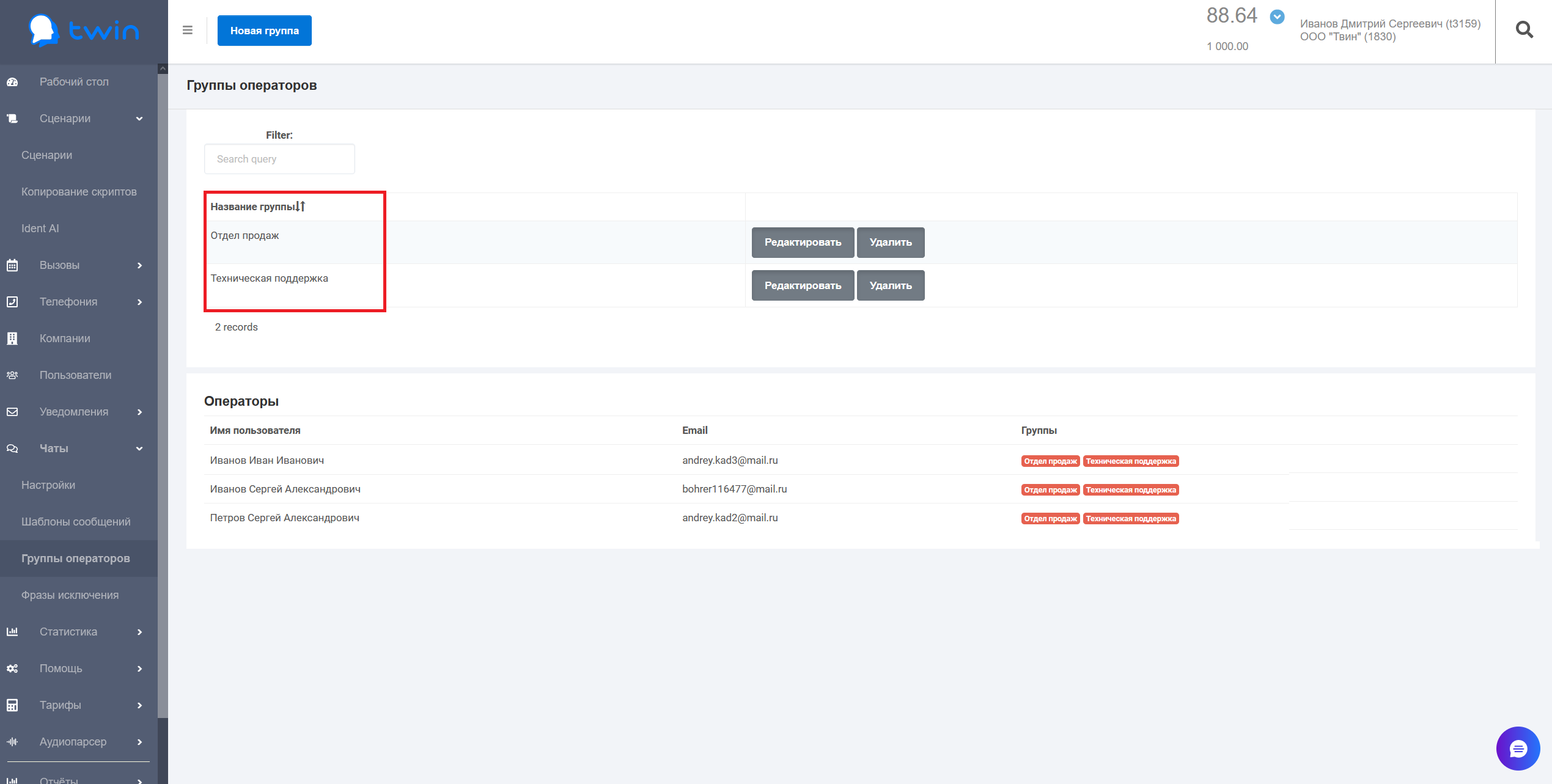
При необходимости с помощью кнопок Редактировать и Удалить можно изменить название или удалить группу.
Добавление операторов в группы
Чтобы добавить оператора в группу, нажмите кнопку с названием нужной группы в строке оператора. Оператор будет добавлен в указанную группу. Имя группы будет выделено зеленым цветом.
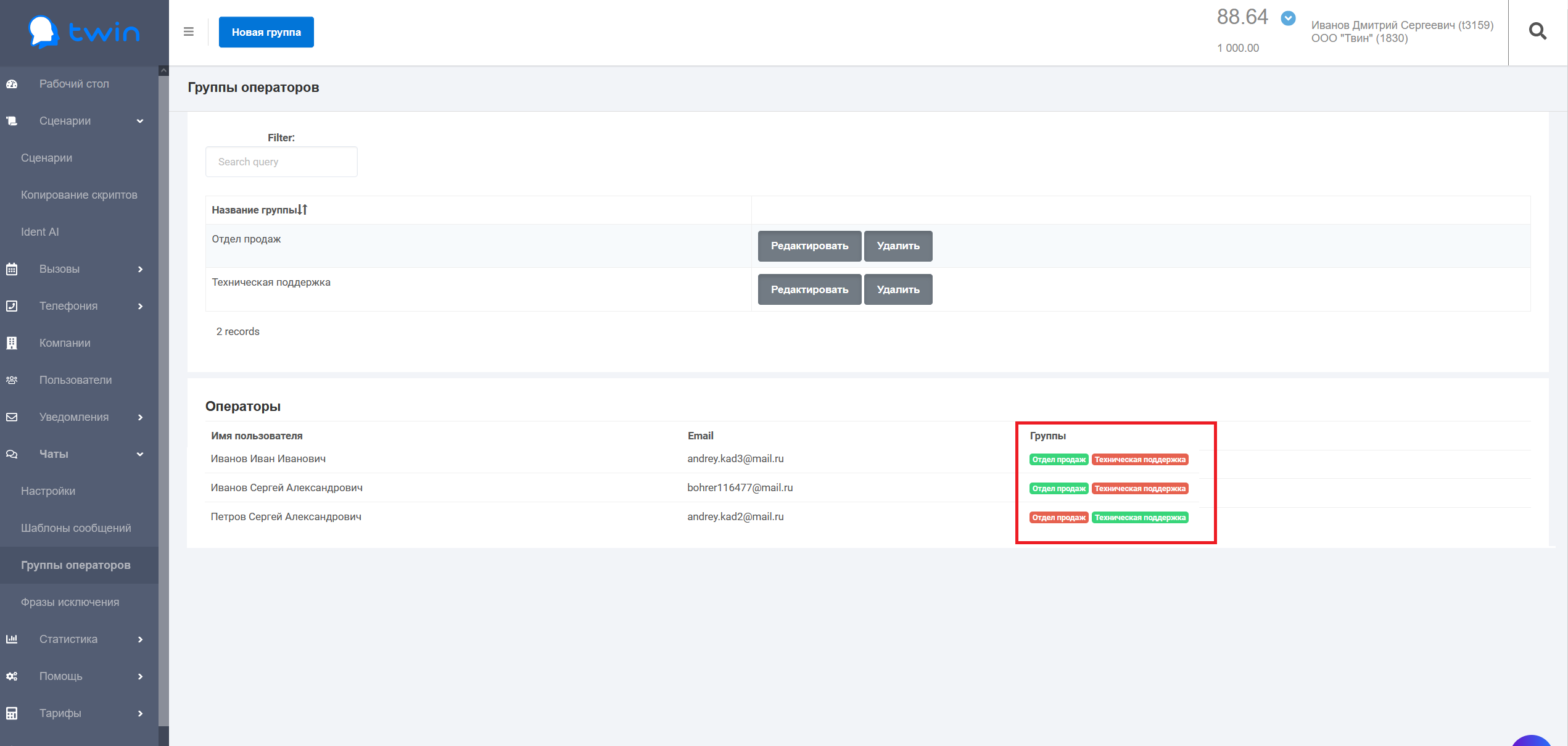
При необходимости любого оператора можно добавить одновременно в несколько групп.
Настройка сценария для перевода диалогов в группу операторов
Перевод диалогов в группу операторов можно настроить как в рамках одного (например, при переходе в ветку №1 диалог будет переводиться в отдел продаж, а при переходе в ветку №2 – в отдел технической поддержки), так и в рамках нескольких сценариев (например, в сценарии «Скидки 50% (июнь)» диалоги будут переводиться только в отдел продаж, а в сценарии «Обратная связь (новые клиенты)» – только в техническую поддержку).
Чтобы настроить сценарий на перевод диалогов в группу операторов, подготовьте сценарий для перевода диалогов на оператора и в поле Группа операторов (для чата) выберите желаемую группу.
