...
| Message Box | ||||||
|---|---|---|---|---|---|---|
| ||||||
|
Создание интеграции на
...
Gateway
- В боковом меню выберите Помощь – API.
...
3. Перейдите в раздел Сценарии – Сценарии и скопируйте идентификатор сценария для интеграции.
...
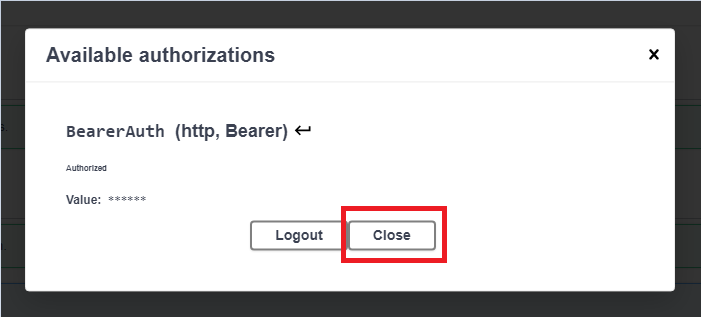
6. Нажмите кнопку Close.
7. Раскройте метод POST POST в разделе Bot integration.
...
| Блок кода | ||||||||||||
|---|---|---|---|---|---|---|---|---|---|---|---|---|
| ||||||||||||
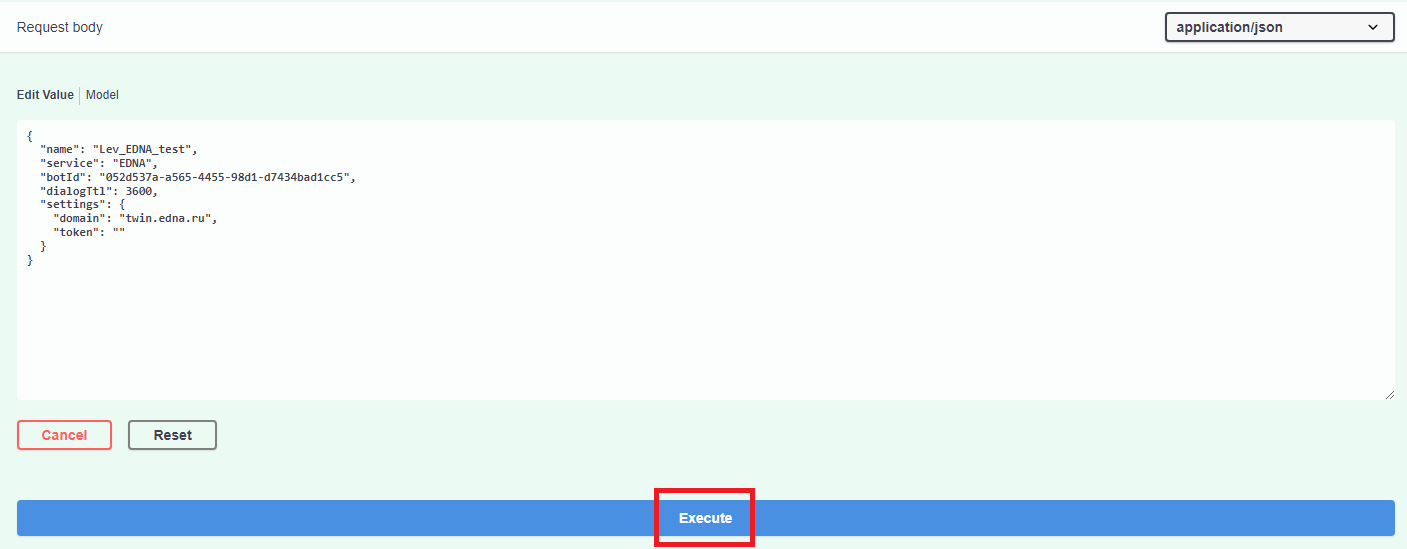
{
  "name": "Lev_EDNA_test",
  "service": "EDNA",
  "botId": "052d537a-a565-4455-98d1-d7434bad1cc5",
  "dialogTtl": 3600,
  "settings": {
    "domain": "twin.edna.ru",
    "token": ""
  }
} |
10) . Нажмите кнопку Execute.
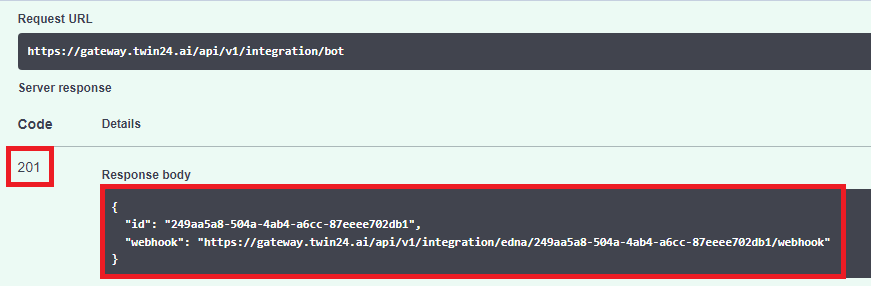
11. Если метод был выполнен успешно (отображается код 201), то скопируйте данные из ответа.
...
Продолжение интеграции в ЛК EDNA
- С правами администратора перейдите в раздел Настройки – Чат-бот.
...
2. Добавьте нового чат-бота.

3. В диалоговом окне Редактирование чат-бота введите следующие параметры:
- Укажите имя чат-бота.
- В поляURL бекенда чат-бота для обработки сообщений клиента и URL бекенда чат-бота для инициации диалога с клиентом вставьте вебхук (из последнего пункта предыдущего шага) .
...
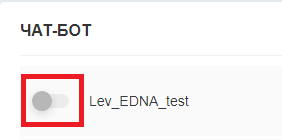
5. Включите чат-бота.
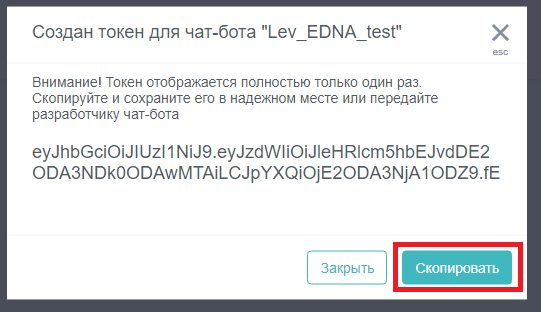
6. Нажмите кнопку +Token.
...
7. Скопируйте токен.
Возвращение к интеграции на
...
Gateway
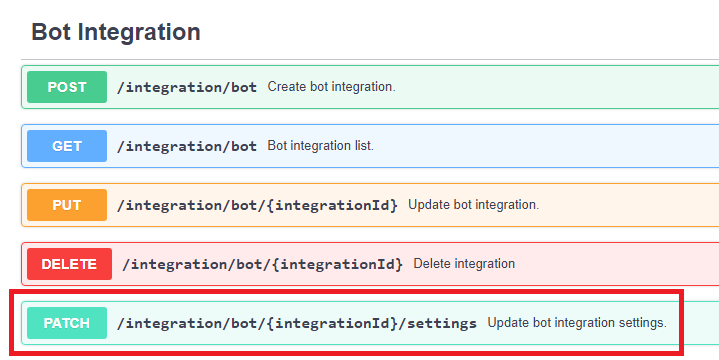
- Выберите метод PATCH Update bot в разделе Bot integration settings.
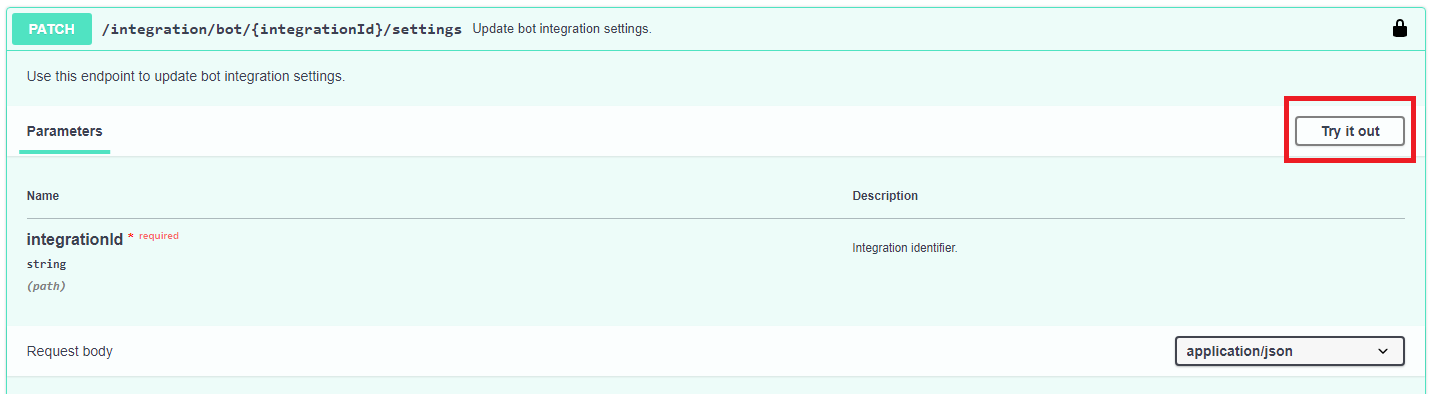
2. Нажмите кнопку Try it out.
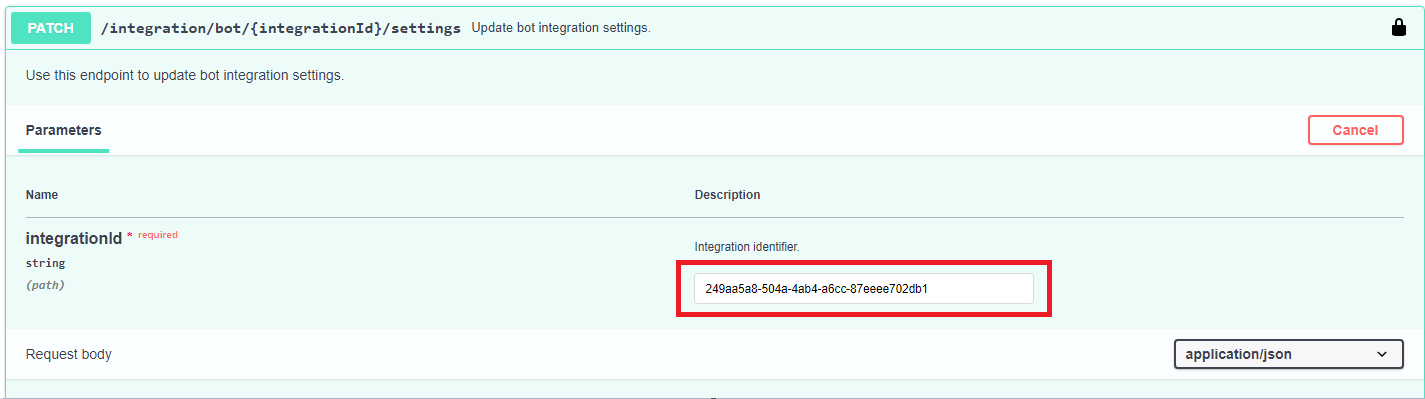
3. Введите ID интеграции (из последнего пункта Шага 1).
4. В теле запроса укажите только токен.
...
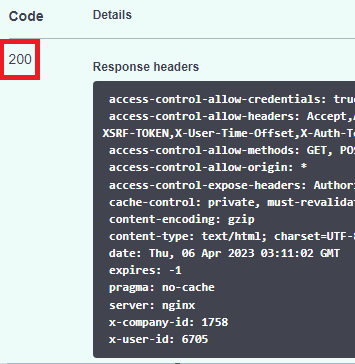
6. Если метод был выполнен успешно (отображается код 200), то интеграция завершена.
Пример настройки маршрута
В ЛК Edna EDNA необходимо настроить маршруты перевода для нового бота. Первым в маршруте должен стоять чат-бот.
...