Якорь Top Top
| CSS Stylesheet |
|---|
.top-button { background-image: url(https://confluence.twin24.ai/download/thumbnails/23986188/baseline_keyboard_arrow_up_white_18dp.png) !important; background-position: center; background-color: #47a7f5 !important; background-repeat: no-repeat; box-shadow: -1px 1.5px 3px #999; color: #47a7f5 !important; border-radius:50px !important; position: fixed; bottom: 45px; left: 93.5%; width: 50px; height: 50px !important; font-size: 12px !important; padding: 14.5px !important; z-index: 2; } .top-button:hover{ background-color: #65b9ff !important; color: #65b9ff !important; } .page-header{ background-color: #232838; background-repeat: no-repeat; background-position: center; width: auto; height: 100px; background-image: url(https://confluence.twin24.ai/download/attachments/23986188/logo_twin-02.png); background-size: 10em; color: #fff; font-size: 20px; padding: 20px; } .page-footer{ background-color: #232838; background-image: url(https://confluence.twin24.ai/download/thumbnails/23986188/decorated-pattern-dark.png); width: auto; height: 10px; color: #fff; text-align: end; font: small-caption; padding-inline-end: 30px; padding-top: 200px; padding-bottom: 30px; } .page-headline{ background-image: url(https://confluence.twin24.ai/download/thumbnails/23986188/Solid256dot8_2changed.png); background-repeat: no-repeat; background-position-x: -227px; background-position-y: center; padding: 20px; background-color: #007bff; width: auto; height: 10px; color: #fff; text-align: center; font: caption; font-weight: 600; } .tabs-menu{ padding-left: 85% !important; } |
| Message Box | ||||||
|---|---|---|---|---|---|---|
| ||||||
|
Создание интеграции на Gateway
- В боковом меню выберите Помощь – API.
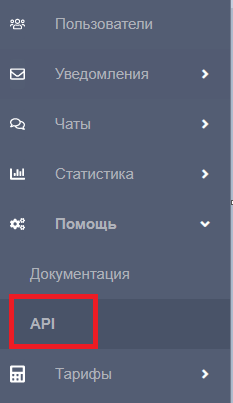
2. Скопируйте авторизационный токен.
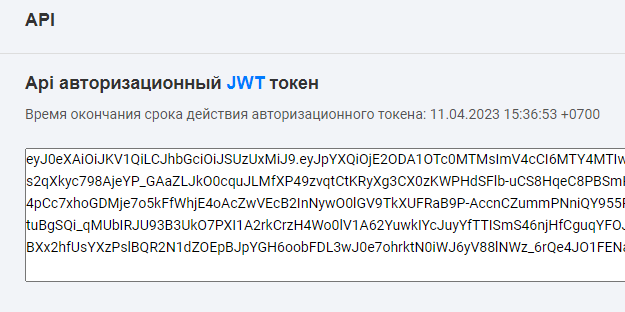
3. Перейдите в раздел Сценарии – Сценарии и скопируйте идентификатор сценария для интеграции.
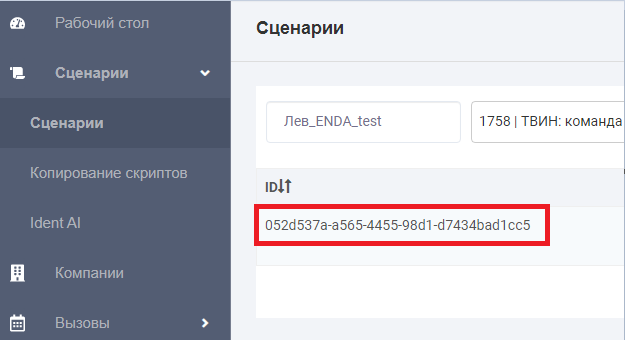
4. Перейдите
Оглавление
Шаг 1. Создание интеграции на gateway
1) Переходим в личном кабинете в пункт Помощь → API
2) Копируем авторизационный токен
3) Переходим в раздел Сценарии → Сценарии и копируем идентификатор сценария для интеграции
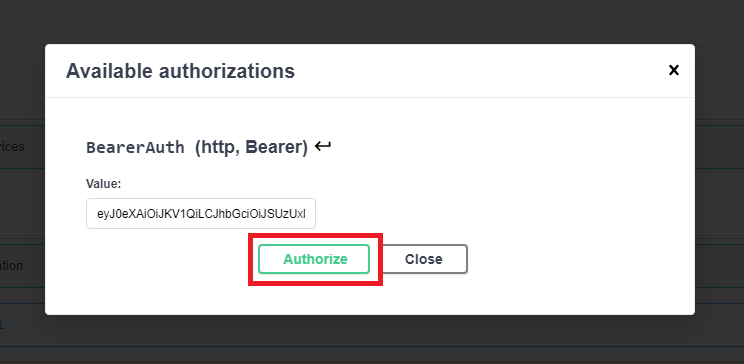
4) Переходим на gateway.twin24.ai/docs и кликаем на нажмите кнопку Authorize.
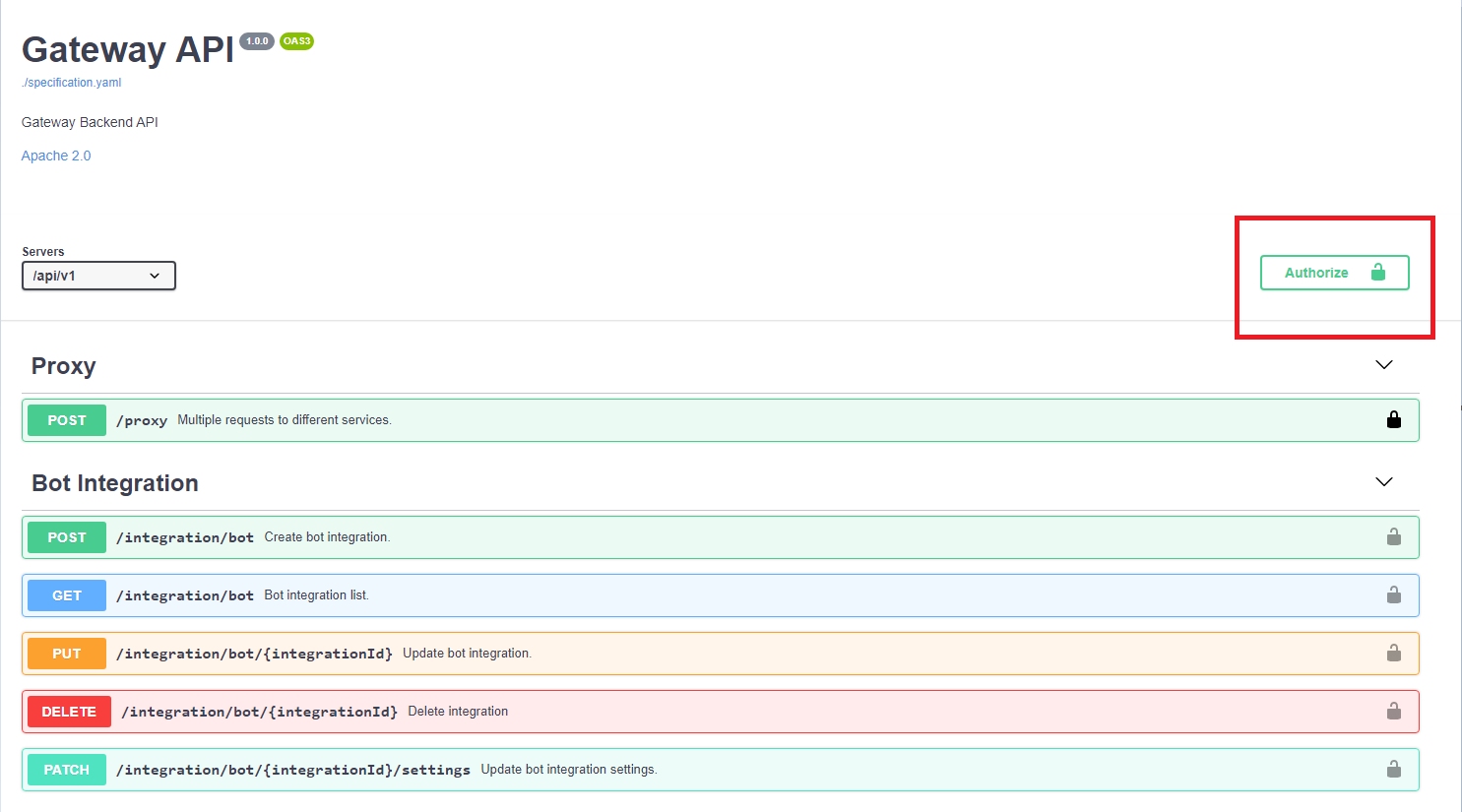
5) В поле вставляем 5. Вставьте скопированный авторизационный токен и прожимаем нажмите кнопку Authorize.
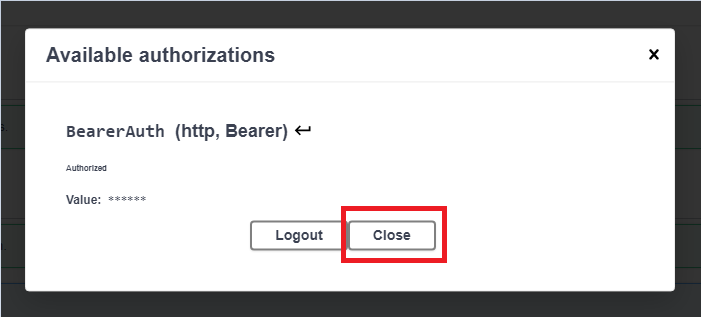
6) Нажимаем Close 6. Нажмите кнопку Close.
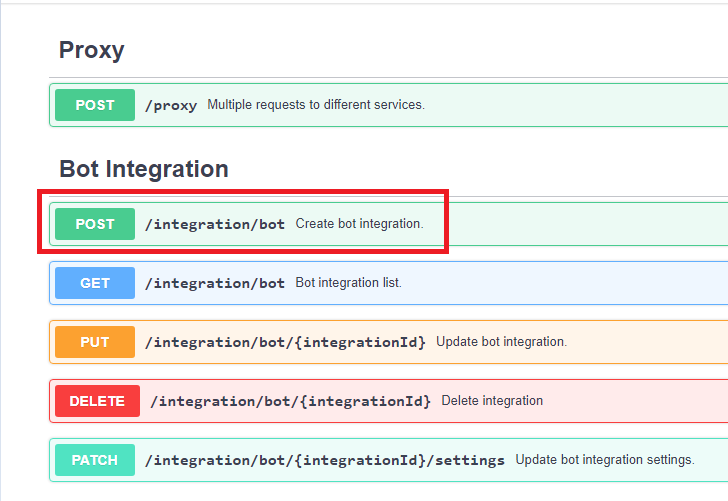
7) Выбираем 7. Раскройте метод POST /integration/botв разделе Bot integration.
8) Нажимаем 8. Нажмите кнопку Try it out.
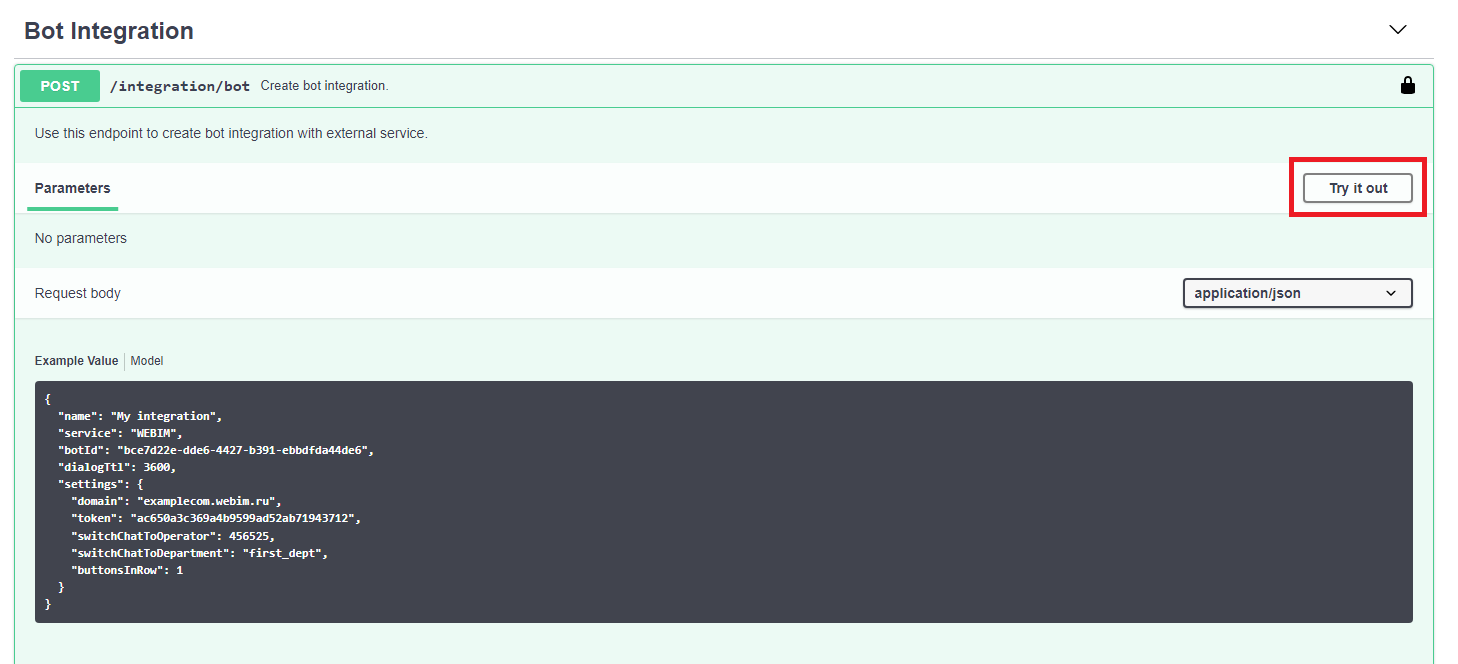
9) Заполняем . Заполните тело запроса следующими данными:
| полеПоле | описаниеОписание |
|---|---|
| name | Имя интеграции (произвольное) |
| service | В нашем случае обязательно EDNA |
| botId | Id из шага 3 |
| dialogTtl | время Время жизни сессии в секундах |
| domainваш | домен в эднеИмя вашего домена в EDNA |
| tokenна | этом шаге оставляем пустымНе используется |
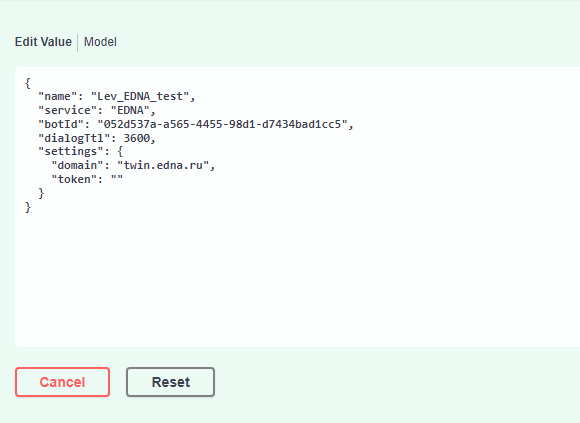
| Блок кода | ||||||||||||
|---|---|---|---|---|---|---|---|---|---|---|---|---|
| ||||||||||||
{
  "name": "Lev_EDNA_test",
  "service": "EDNA",
  "botId": "052d537a-a565-4455-98d1-d7434bad1cc5",
  "dialogTtl": 3600,
  "settings": {
    "domain": "twin.edna.ru",
    "token": ""
  }
} |
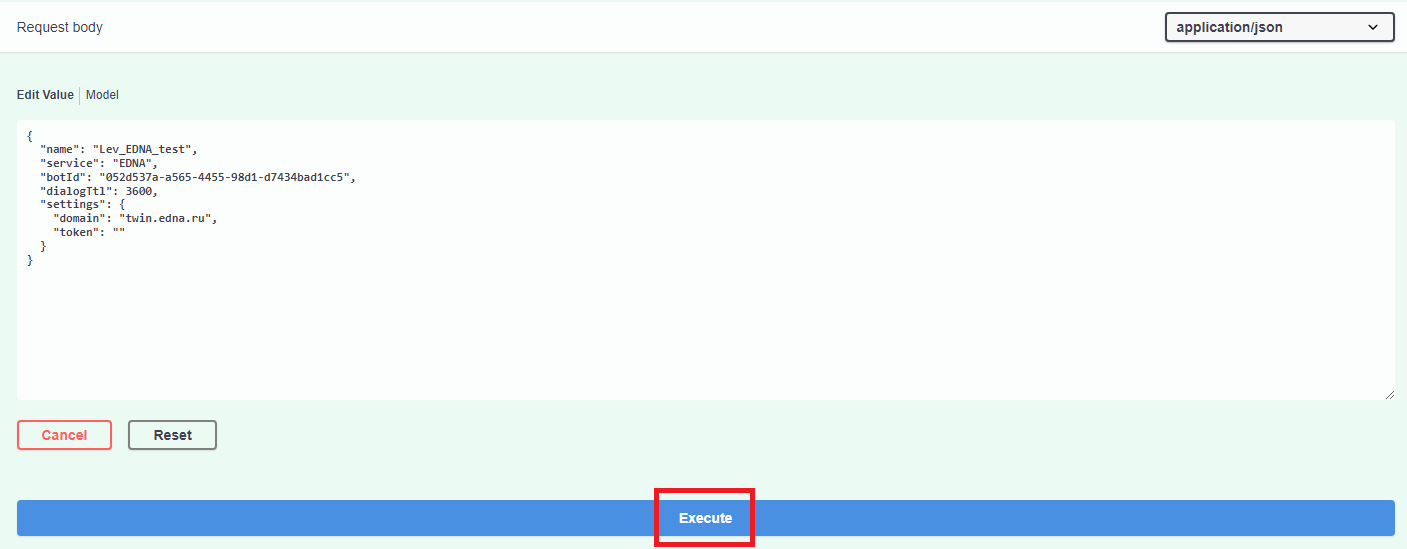
10) Прожимаем . Нажмите кнопку Execute.
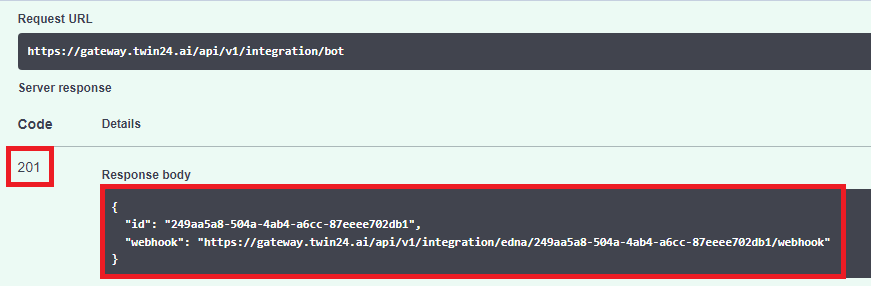
11) Если пришёл . Если метод был выполнен успешно (отображается код 201 - успех), копируем то скопируйте данные из ответа.
...
Продолжение интеграции в
...
ЛК EDNA
...
- С правами администратора
...
- перейдите в раздел Настройки
...
- – Чат-бот.
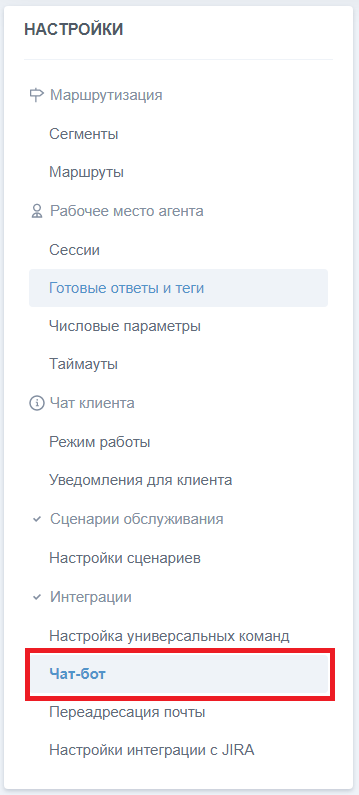
2) Добавляем . Добавьте нового чат-бота.

3) Даём имя, подставляем вебхук (из последнего пункта предыдущего шага) в поля
3. В диалоговом окне Редактирование чат-бота введите следующие параметры:
- Укажите имя чат-бота.
- В поляURL бекенда чат-бота для обработки сообщений клиента и URL бекенда чат-бота для инициации диалога с клиентом вставьте вебхук (из последнего пункта предыдущего шага) .
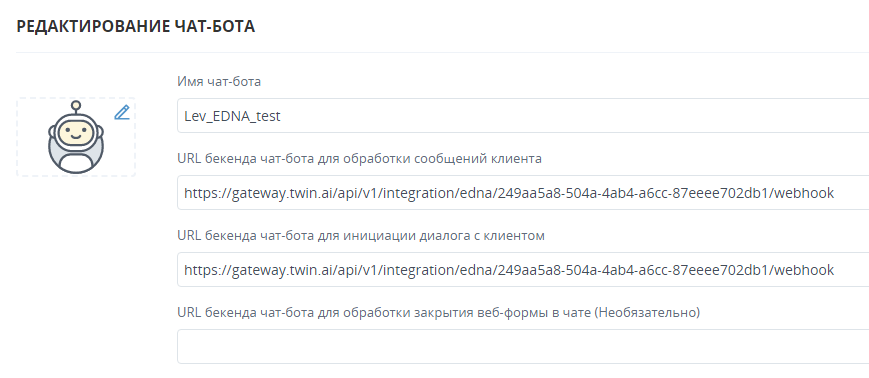
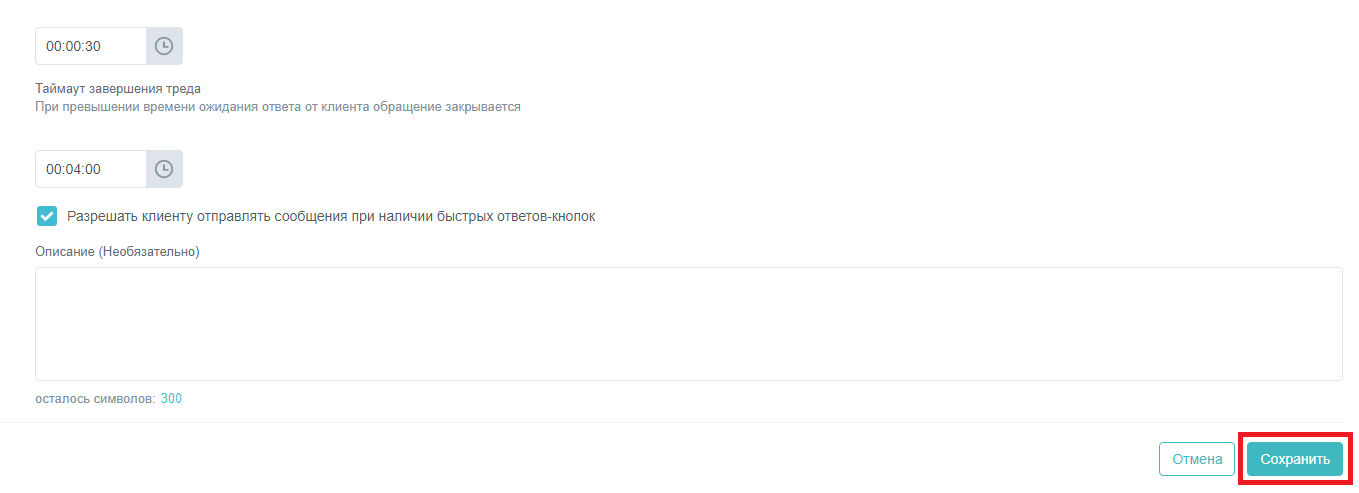
4) Сохраняем . Сохраните настройки.
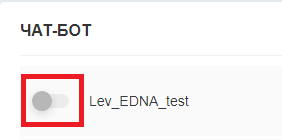
5) Включаем 5. Включите чат-бота.
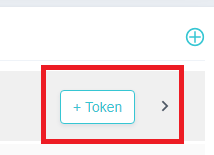
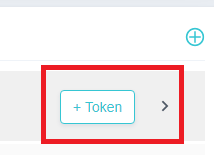
6) Нажимаем 6. Нажмите кнопку +Token.
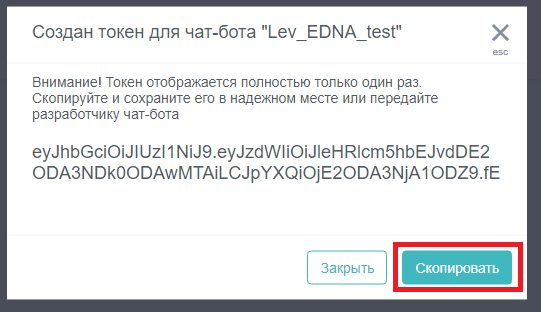
7) Копируем токен 7. Скопируйте токен.
...
Возвращение к интеграции на
...
Gateway
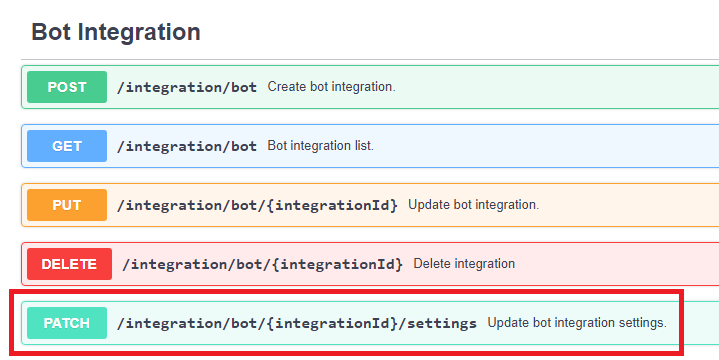
- Выберите метод PATCH в разделе Bot integration.
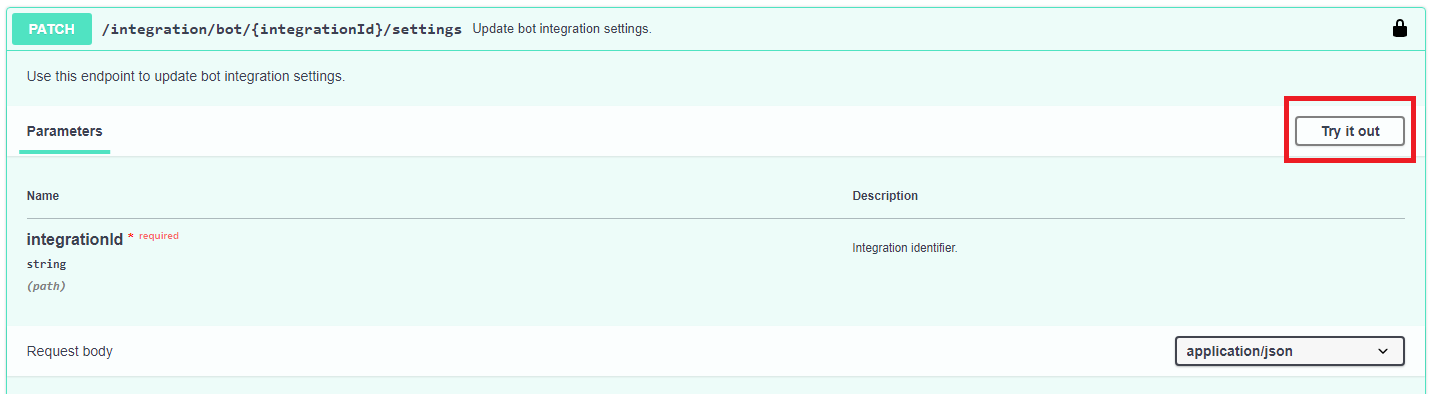
2) Жмём . Нажмите кнопку Try it out.
3) Вводим . Введите ID интеграции (Из последнего пункта Шага 1).
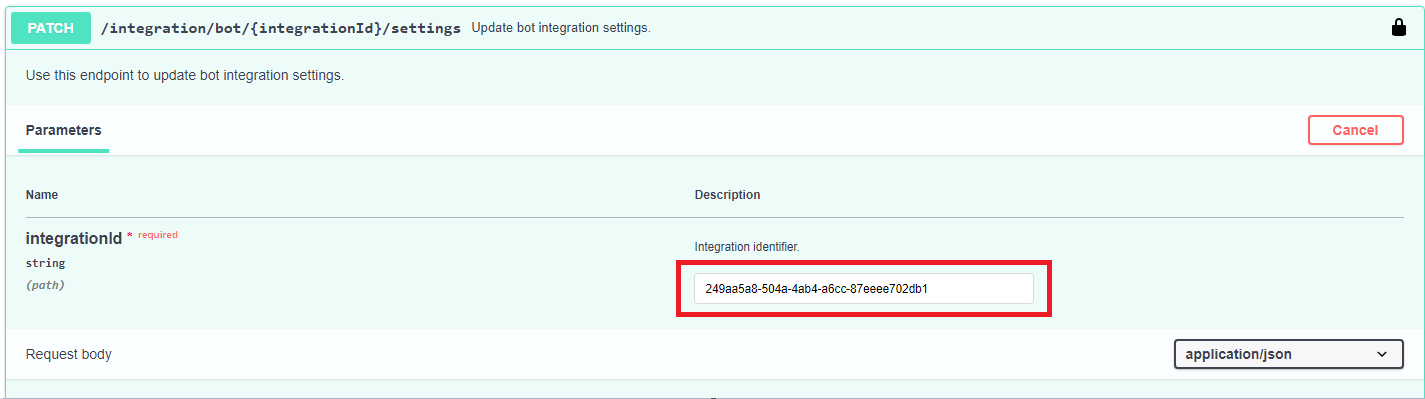
4) . В теле оставляем запроса укажите только токен.
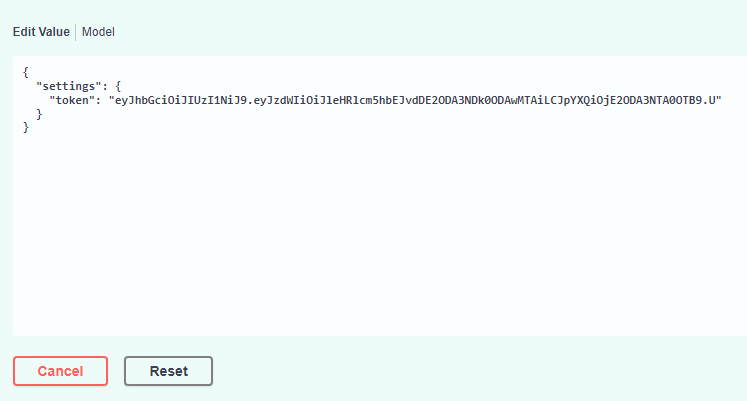
| Блок кода | ||||||||||||
|---|---|---|---|---|---|---|---|---|---|---|---|---|
| ||||||||||||
{
  "settings": {
    "token": "eyJhbGciOiJIUzI1NiJ9.eyJzdWIiOiJleHRlcm5hbEJvdDE2ODA3NOjE2ODA3NTA0OTB9.U"
  }
} |
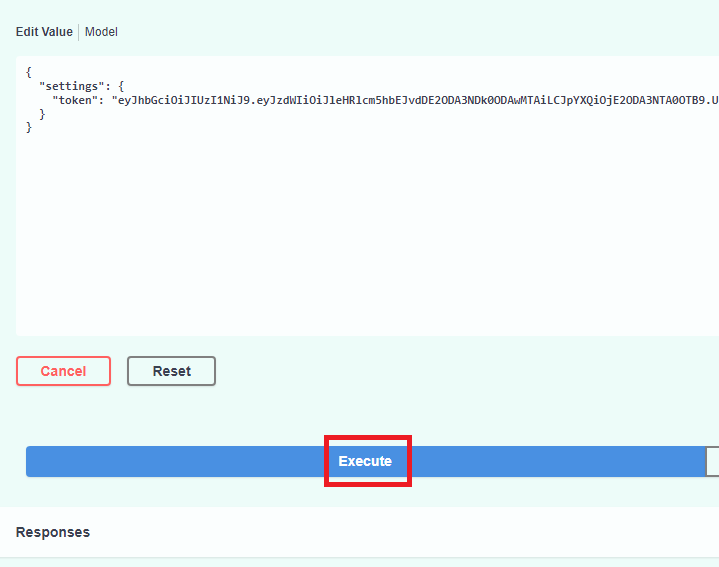
5) Жмём . Нажмите кнопку Execute.
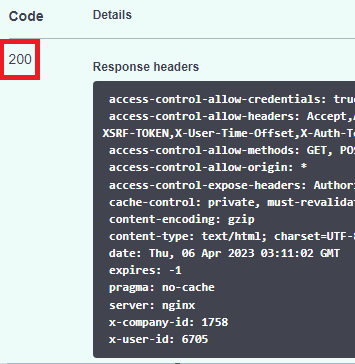
Если пришёл 6. Если метод был выполнен успешно (отображается код 200), то интеграция завершена.
Пример настройки маршрута
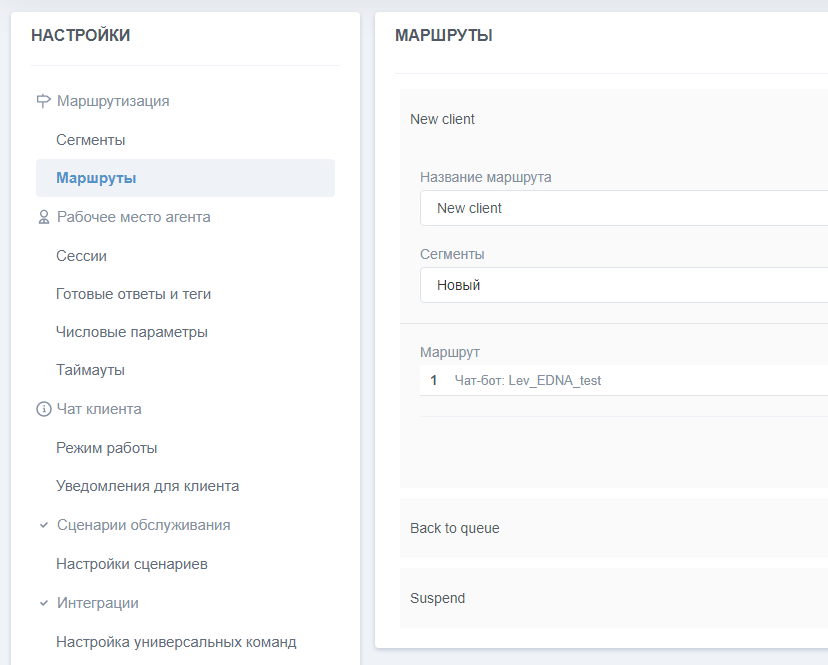
В лк Edna ЛК EDNA необходимо настроить маршруты перевода для нового бота т. е с кого на кого переводить. Первым в маршруте должен стоять чат-бот.
Button Hyperlink custom-icon top-button id top-button title . type standard class top-button url #Top