| Якорь | ||||
|---|---|---|---|---|
|
| CSS Stylesheet |
|---|
.top-button {
		 background-image: url(https://confluence.twin24.ai/download/thumbnails/23986188/baseline_keyboard_arrow_up_white_18dp.png) !important;
		 background-position: center;
		 background-color: #47a7f5 !important;
		 background-repeat: no-repeat;
		 box-shadow: -1px 1.5px 3px #999;
		 color: #47a7f5 !important;
		 border-radius:50px !important;
        position: fixed;
        bottom: 45px;
        left: 93.5%;
        width: 50px;
		 height: 50px !important;
        font-size: 12px !important;
        padding: 14.5px !important;
		 z-index: 2;
 }
 .top-button:hover{
		 background-color: #65b9ff !important;
        color: #65b9ff !important;
 }
 .page-header{
		 background-color: #232838;
	    background-repeat: no-repeat;
	    background-position: center;
		 width: auto;
    	height: 100px;
		 background-image: url(https://confluence.twin24.ai/download/attachments/23986188/logo_twin-02.png);
		 background-size: 10em;
        color: #fff;
        font-size: 20px;
        padding: 20px;
 }
 .page-footer{
		 background-color: #232838;
		 background-image: url(https://confluence.twin24.ai/download/thumbnails/23986188/decorated-pattern-dark.png);
		 width: auto;
    	height: 10px;
        color: #fff;
		 text-align: end;
    	font: small-caption;
    	padding-inline-end: 30px;
    	padding-top: 200px;
    	padding-bottom: 30px;
 }
 .page-headline{
		 background-image: url(https://confluence.twin24.ai/download/thumbnails/23986188/Solid256dot8_2changed.png);
    	background-repeat: no-repeat;
    	background-position-x: -227px;
    	background-position-y: center;
    	padding: 20px;
		 background-color: #007bff;
		 width: auto;
    	height: 10px;
        color: #fff;
		 text-align: center;
    	font: caption;
    	font-weight: 600;
 }
 .tabs-menu{
    	padding-left: 85% !important;
} |
| Message Box | ||||||
|---|---|---|---|---|---|---|
| ||||||
Якорь созданиекабинета созданиекабинета
| созданиекабинета | |
| созданиекабинета |
Создание
...
учетной записи для панели оператора
Чтобы создать кабинет учетную запись для панели оператора, выполните следующее:
- Зайдите Войдите в кабинет администратора.
- На странице Пользователи нажмите кнопку Добавление нового пользователя.
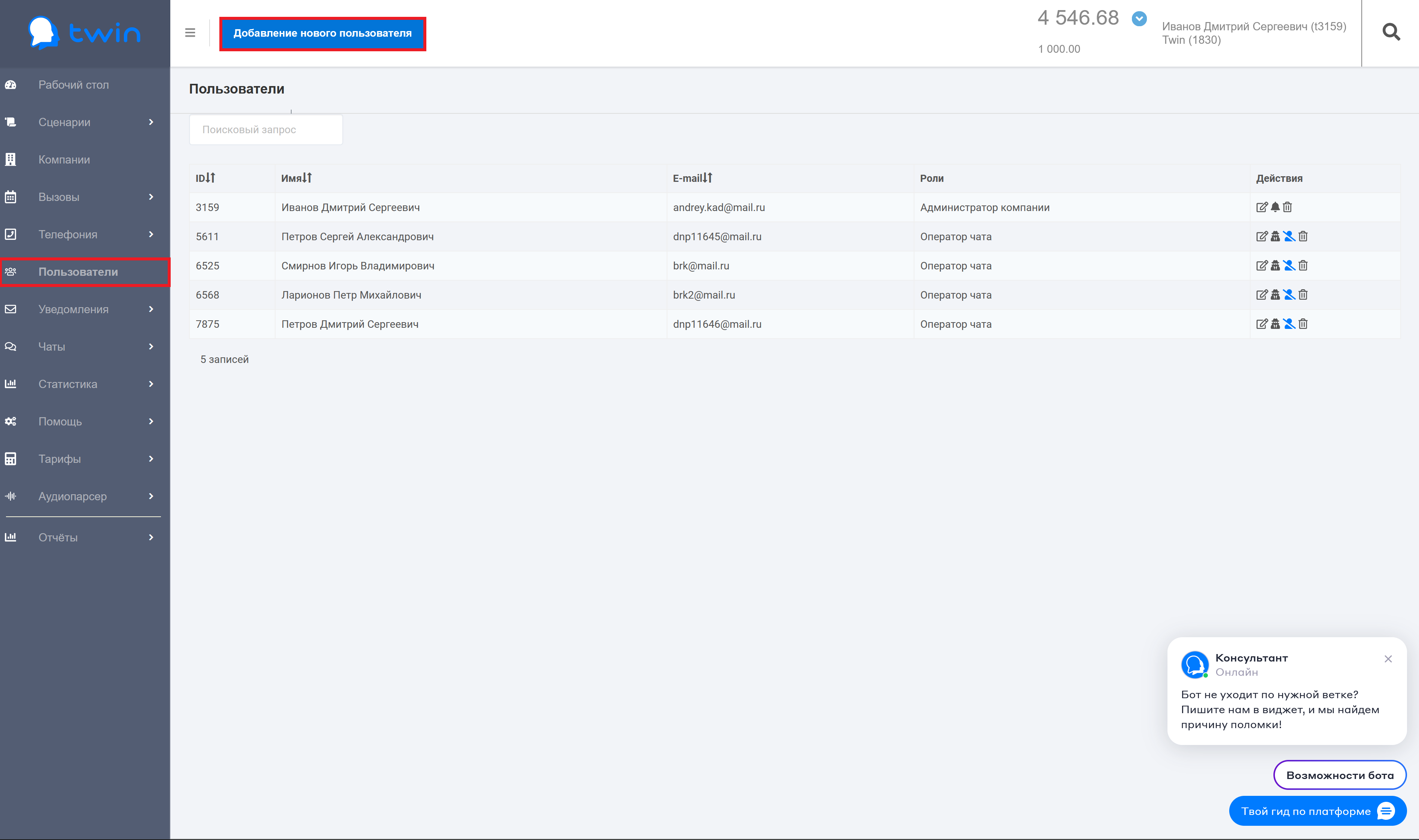
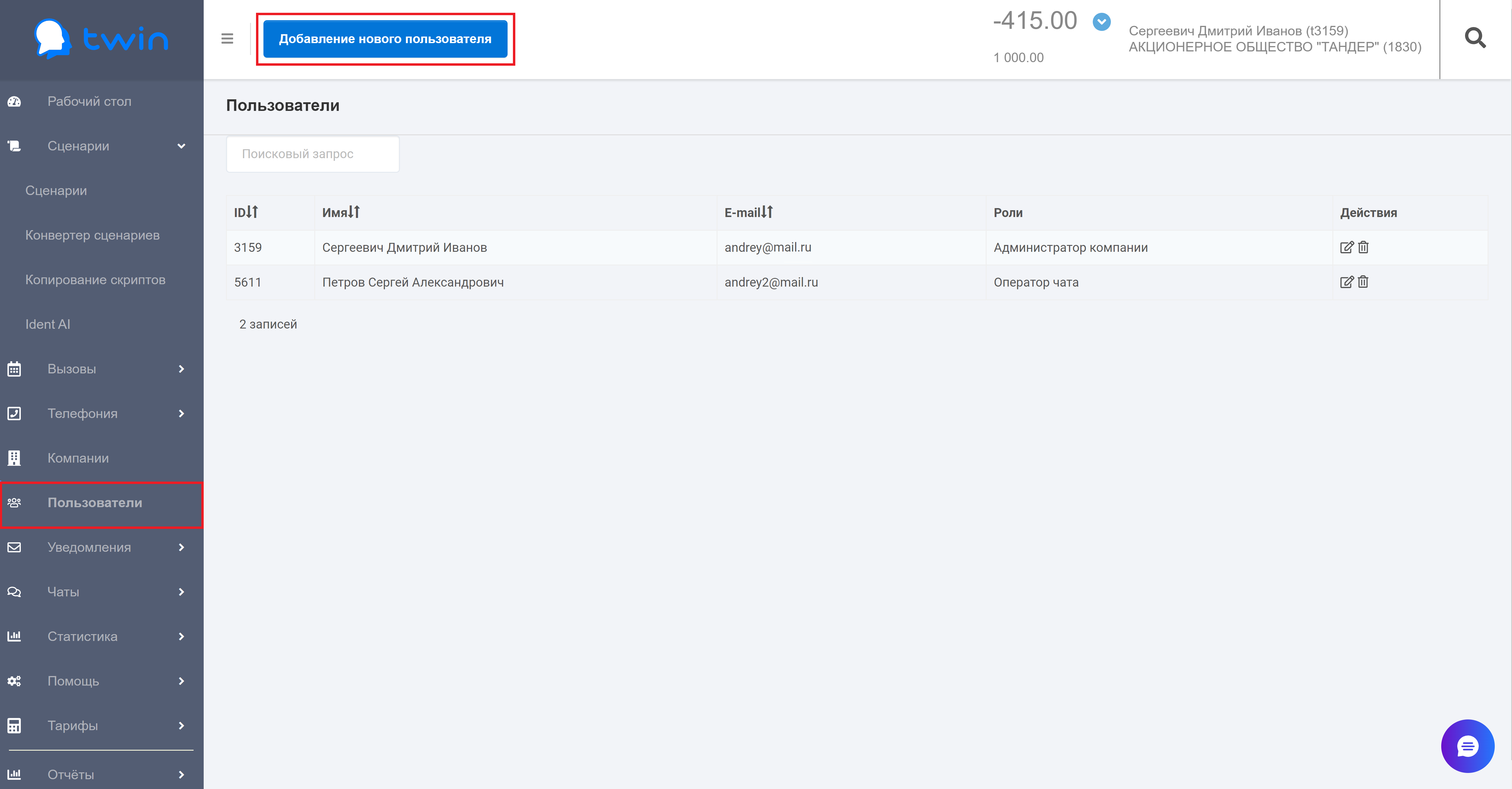
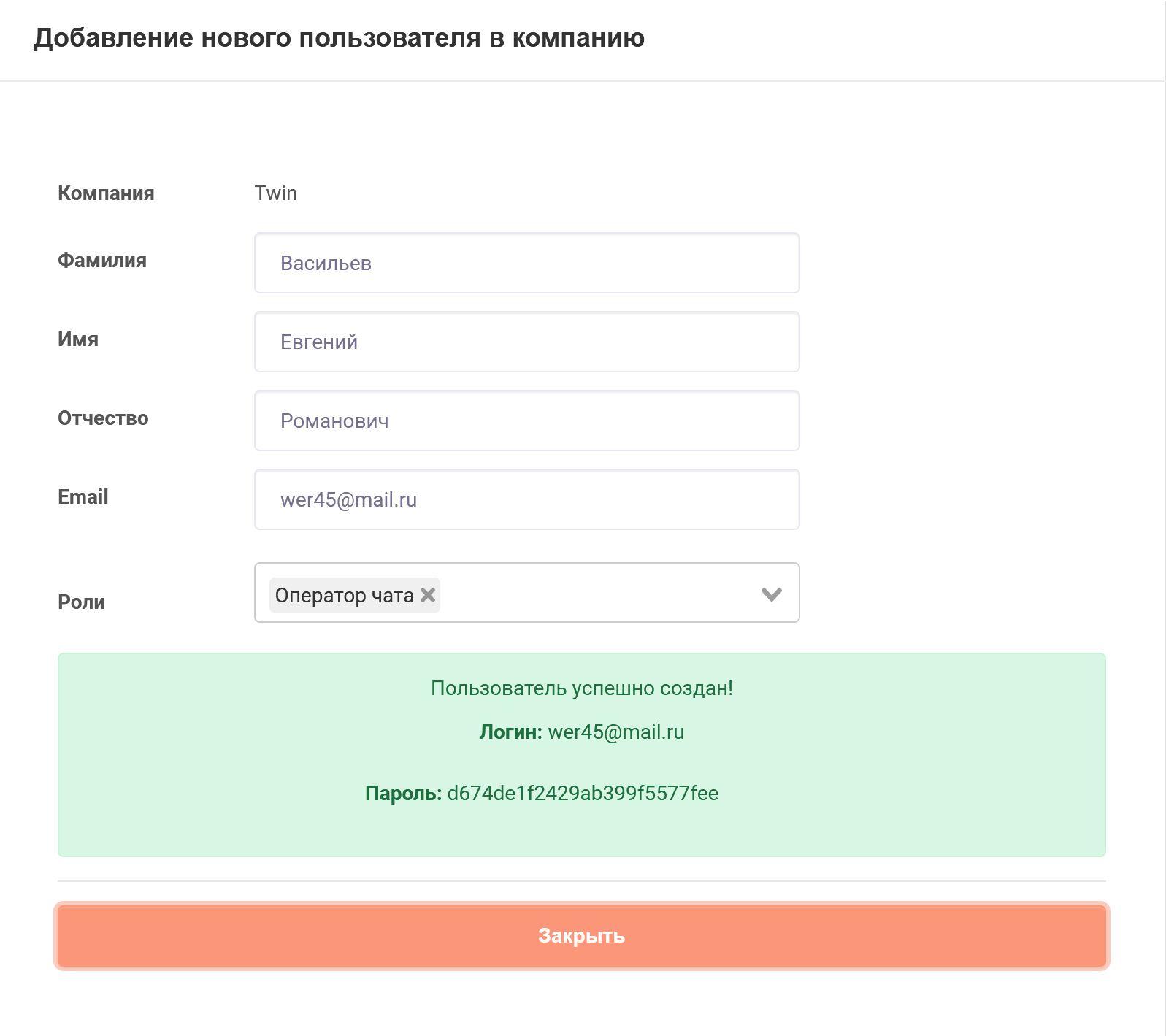
3. В открывшемся окне укажите следующую информацию:
- Фамилия – фамилия оператора.
- Имя – имя оператора.
- Отчество – отчество оператора.
- Email – адрес электронной почты для входа в кабинет панель оператора.
- Роли – выберите из раскрывающегося списка роль Оператор чата.
4. Нажмите кнопку Добавить.
В системе будет создана учетная запись оператора. Логин и пароль для входа в кабинет панель оператора отобразятся в нижней части окна.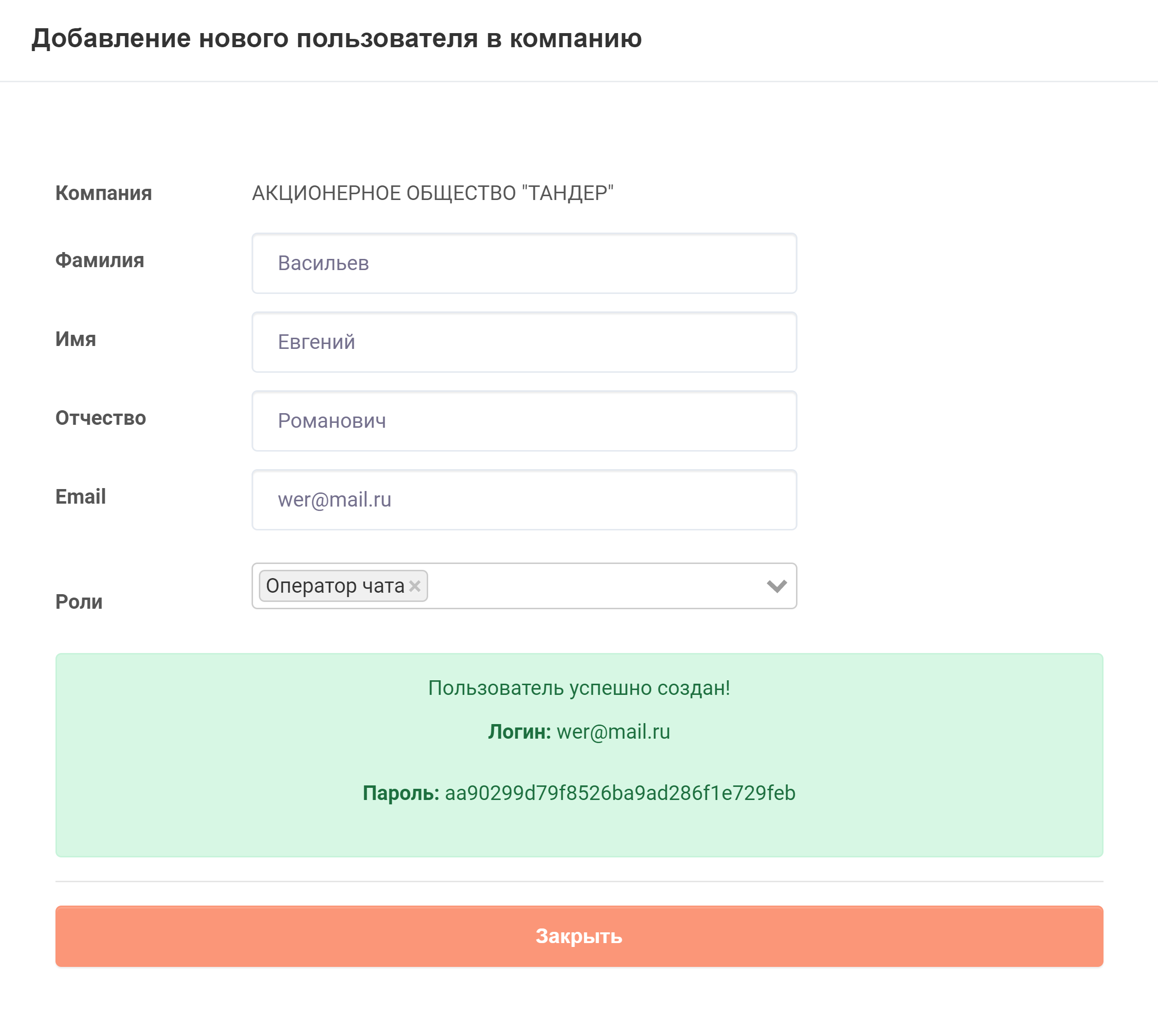
Якорь настройкакабинета настройкакабинета
| настройкакабинета | |
| настройкакабинета |
Настройка параметров
...
панели оператора
Для настройки параметров кабинета панели оператора выполните следующее:
- Зайдите в Войдите в кабинет администратора.
- На странице Пользователи нажмите кнопку Добавление нового
 в строке нужного пользователя.
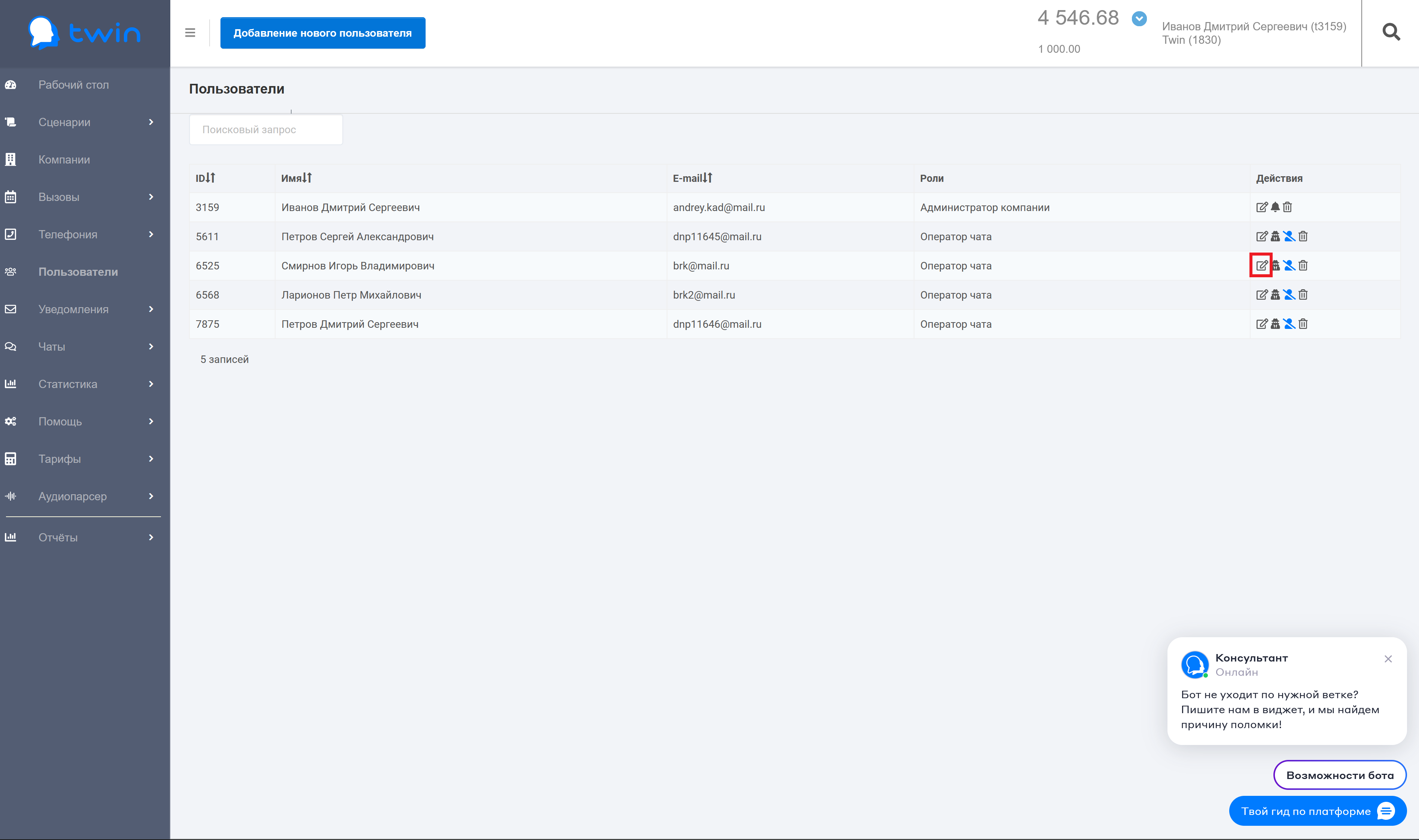
3. В открывшемся окне задайте значения следующих параметров:
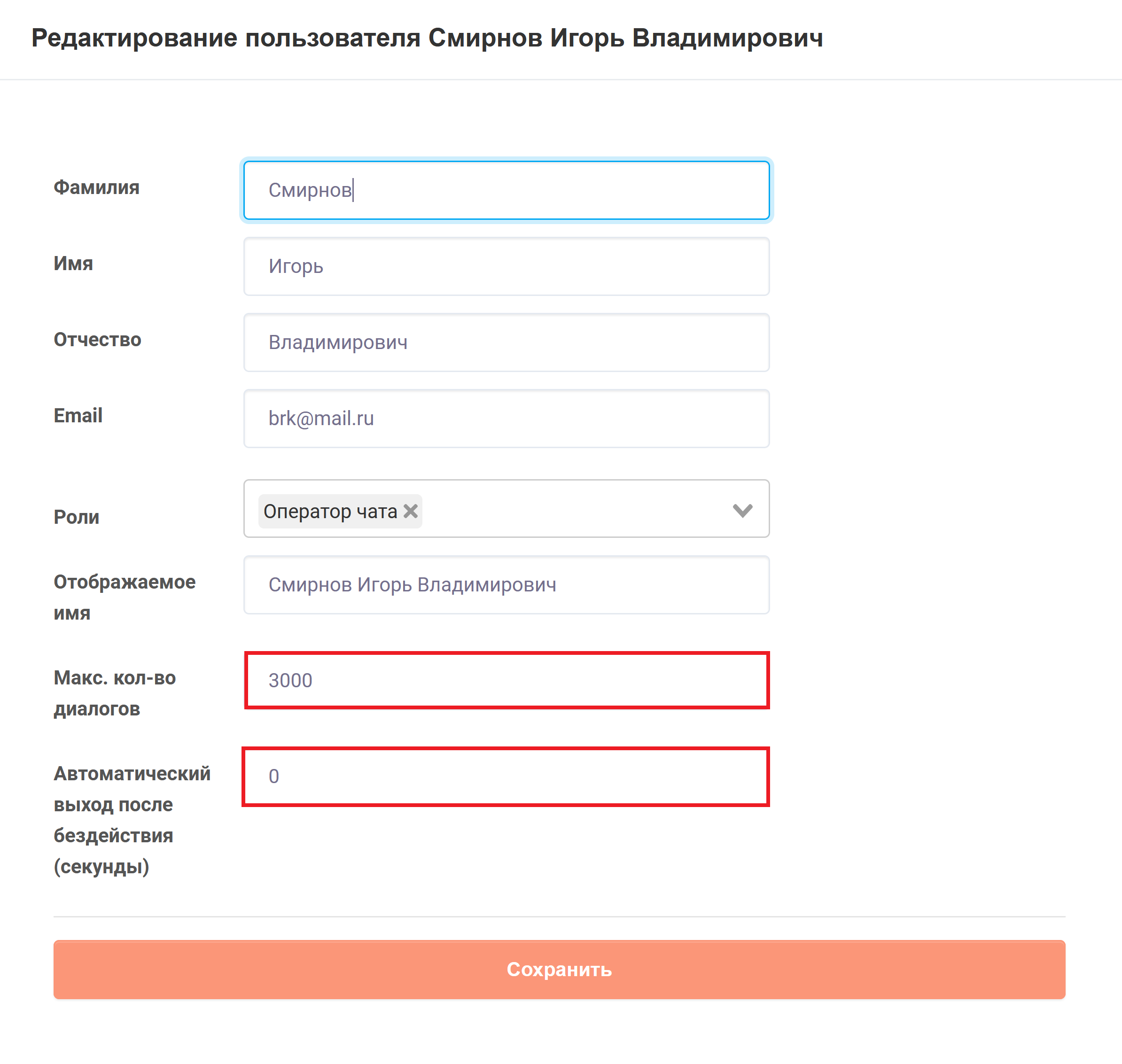
- Макс. кол-во диалогов – максимальное количество диалогов, которые система может перевести на оператора.
| Информация |
|---|
После того как количество открытых сессий в панели оператора превысит значение этого параметра, система перестанет переводить на оператора новые диалоги. |
- Автоматический выход после бездействия (секунды) – период бездействия (в секундах), после завершения которого происходит выход оператора из панели.
4. Для сохранения изменений нажмите кнопку СохранитьСистема позволяет задавать общее количество открытых сессий, после превышения которого диалоги перестают переводиться на оператора.
Якорь подготовкасценария подготовкасценария
| подготовкасценария | |
| подготовкасценария |
Подготовка сценария для перевода диалогов на оператора
Чтобы система могла переводить диалоги клиентов в кабинет панель оператора, необходимо подготовить сценарий. Для этого выполните следующее:
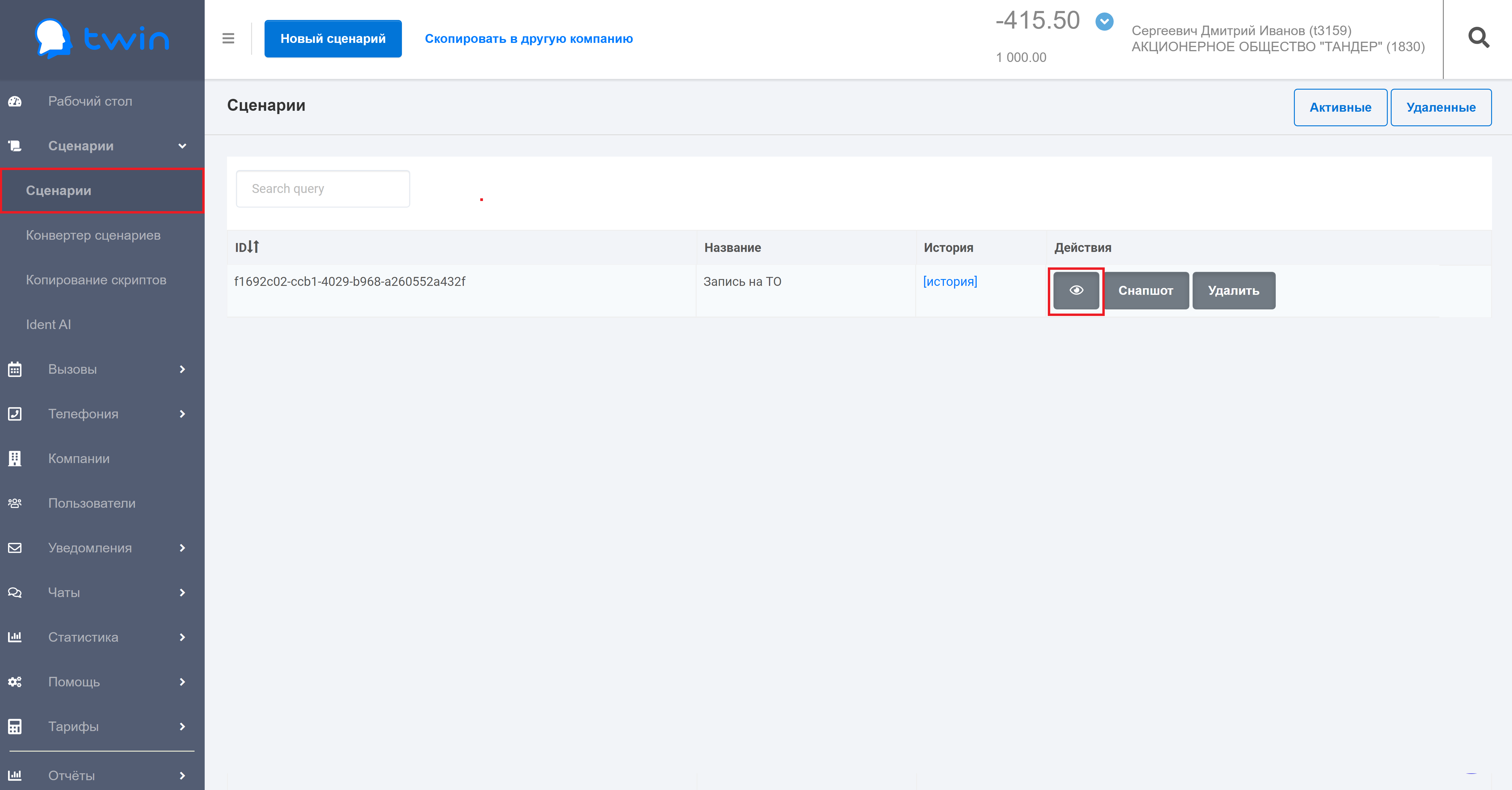
- В кабинете администратора перейдите в раздел Сценарии – Сценарии и откройте сценарий, диалоги которого нужно переводить на оператора.

2. Добавьте в сценарий блок Результат.
| Подсказка |
|---|
Блок Результат нужно добавить в ту часть сценария, при переходе к которой система должна переводить диалог на оператора. |
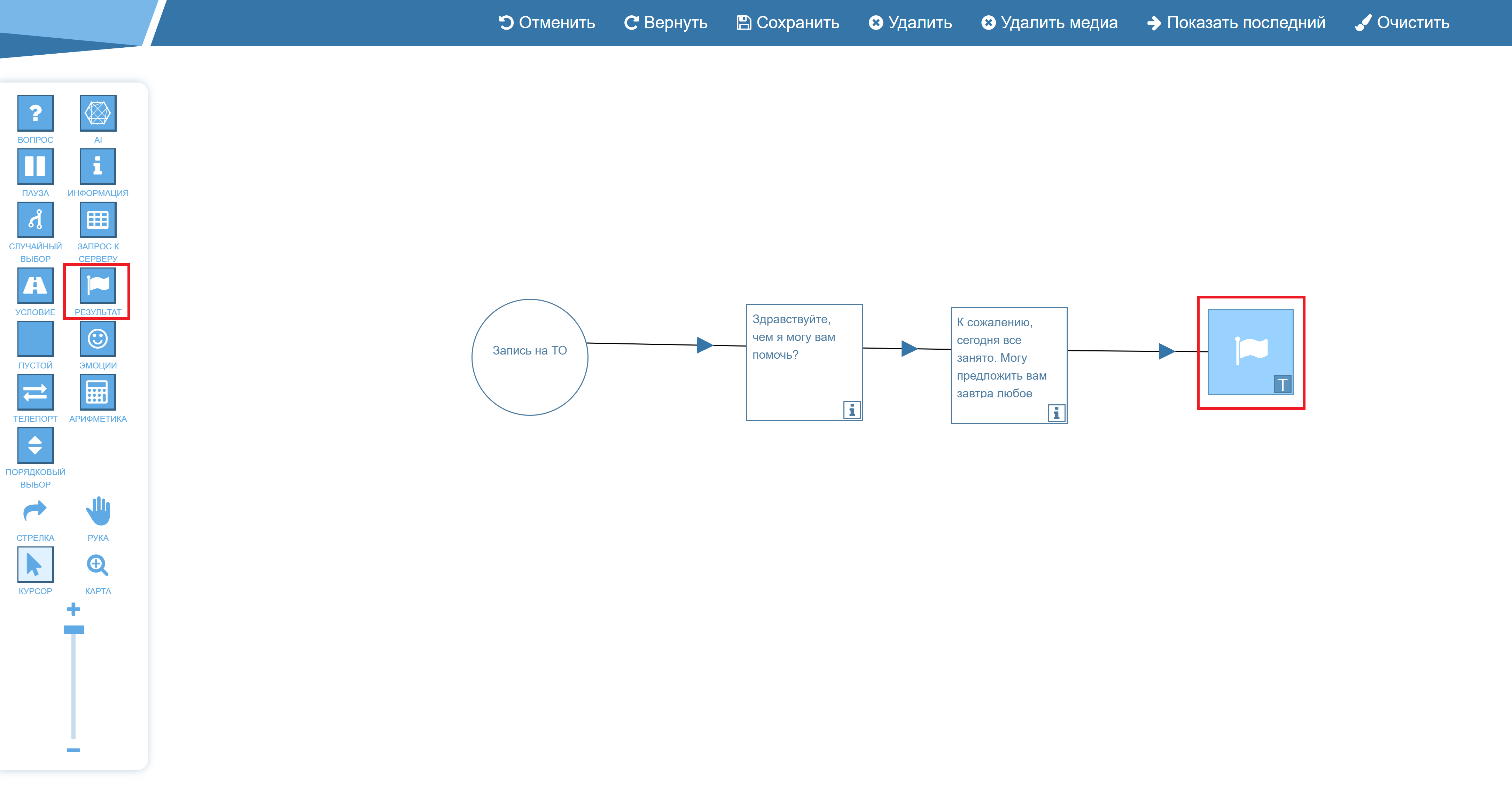
3. Выделите блок Результат и затем в свойствах блока задайте следующие параметры:
- В поле Выберите тип действия выберите Перевод на оператора. Данный Этот параметр позволяет переводить на оператора диалоги с клиентами из вижетов, мессенджеров и социальных сетей.
- В поле Анонс для оператора можно ввести текст, который будет отображаться клиенту и оператору при переводе диалога.

4. Для сохранения изменений нажмите кнопку Сохранить.
Якорь несколькогрупп несколькогрупп
| несколькогрупп | |
| несколькогрупп |
Настройка перевода диалогов в группу операторов
С помощью групп операторов можно переводить диалоги с клиентами в разные отделы вашей компании или на разных специалистов (например, в отдел продаж, бухгалтерию, техническую поддержку).
Настройка перевода диалогов в группу операторов включает в себя следующие шаги:
- Создание групп операторов
- Добавление операторов в группы
- Настройка сценария для перевода диалогов в группу операторов
| Якорь | ||||
|---|---|---|---|---|
|
Создание групп операторов
Чтобы создать группу операторов, выполните следующее:
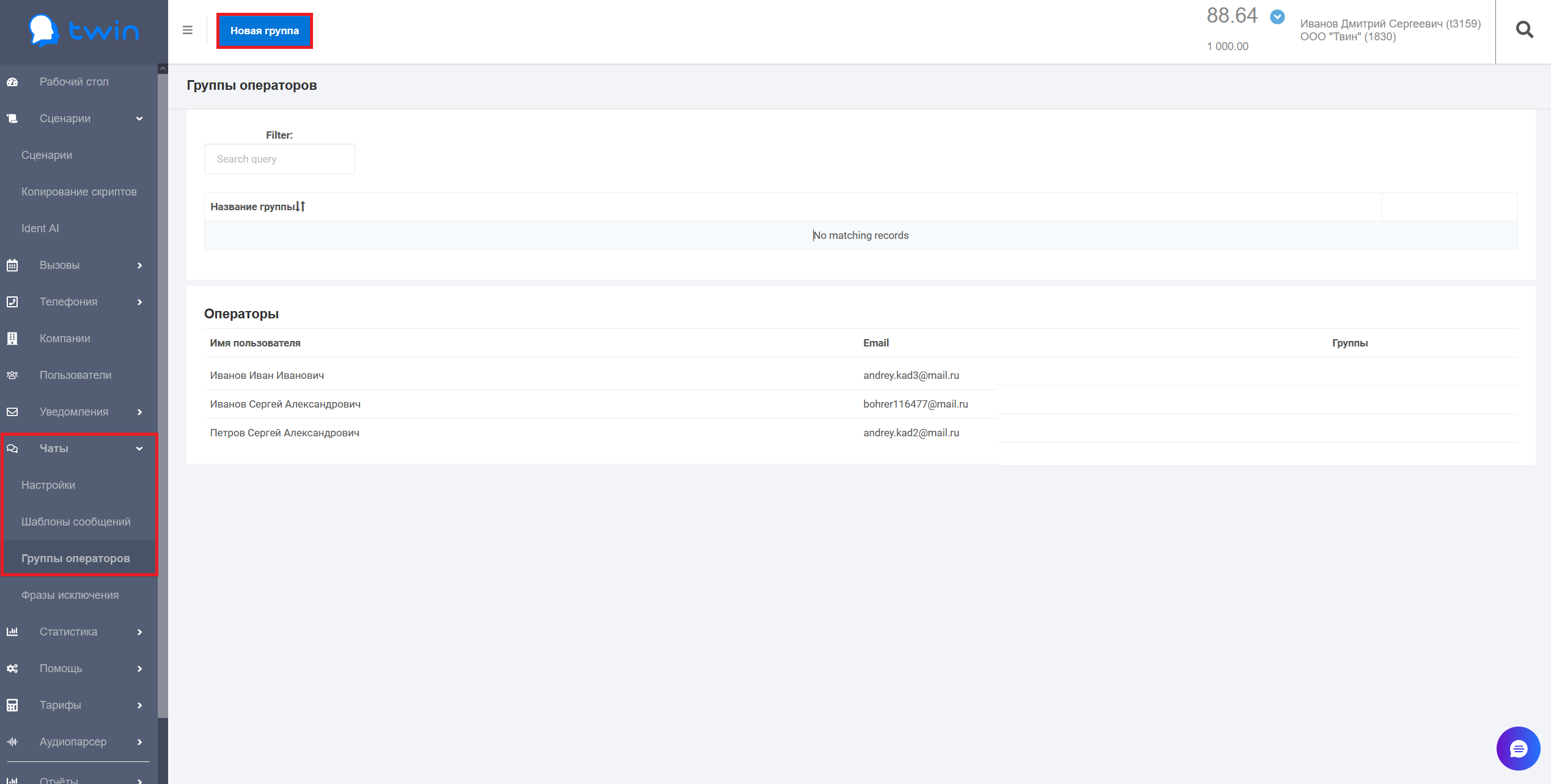
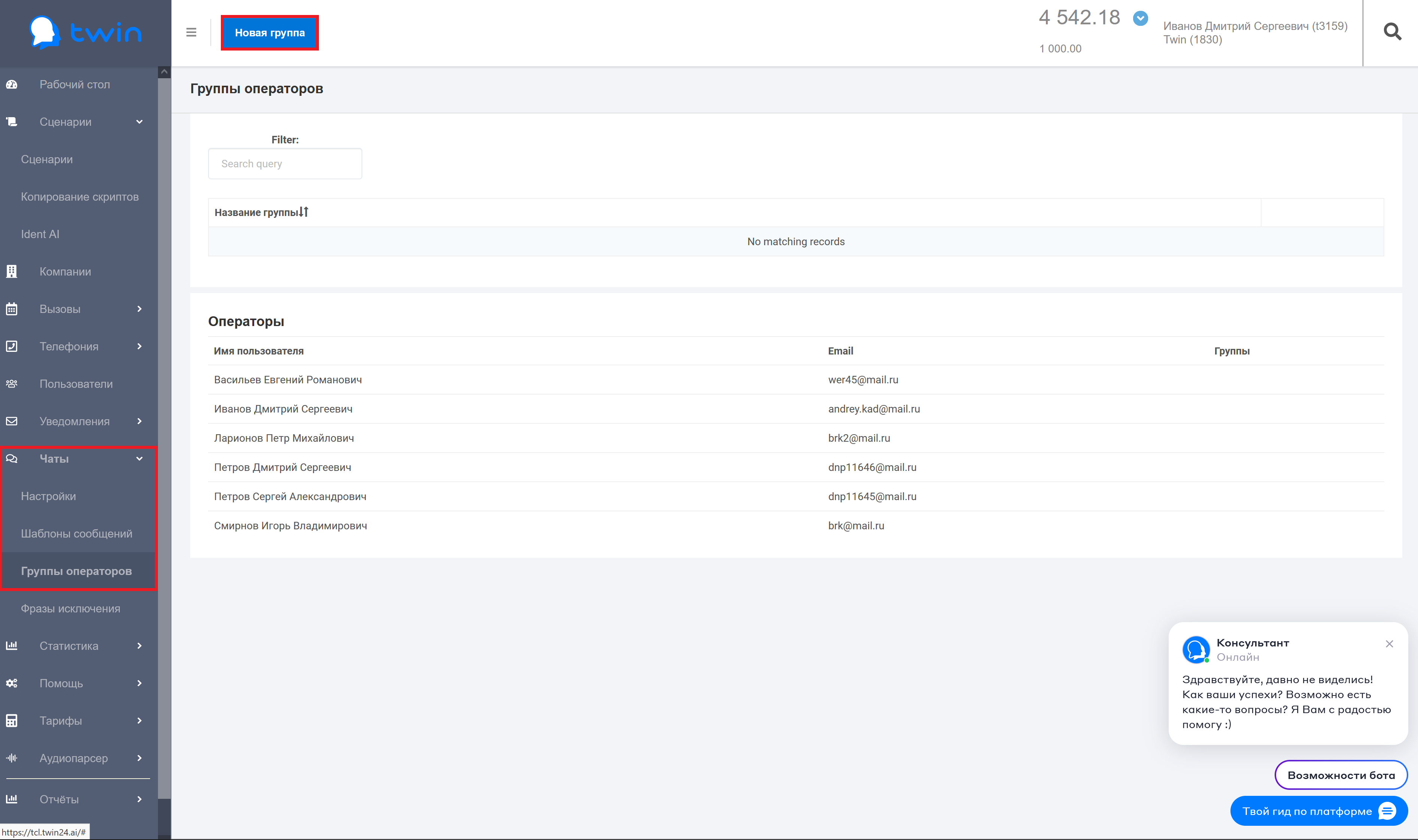
- В кабинете администратора перейдите в раздел Чаты – Группы операторов и нажмите кнопку Новая группа.
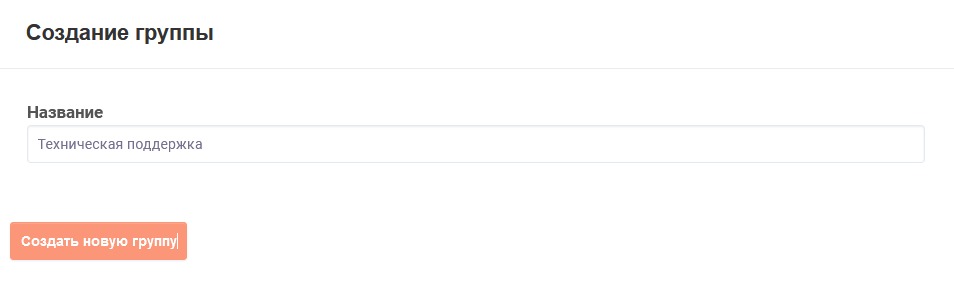
2. В открывшемся окне введите название группы и нажмите кнопку Создать новую группу.
| Подсказка |
|---|
Для удобства работы рекомендуется использовать такие названия, которые отражают назначение групп (например, техническая поддержка, отдел претензий, администрация и др.). |
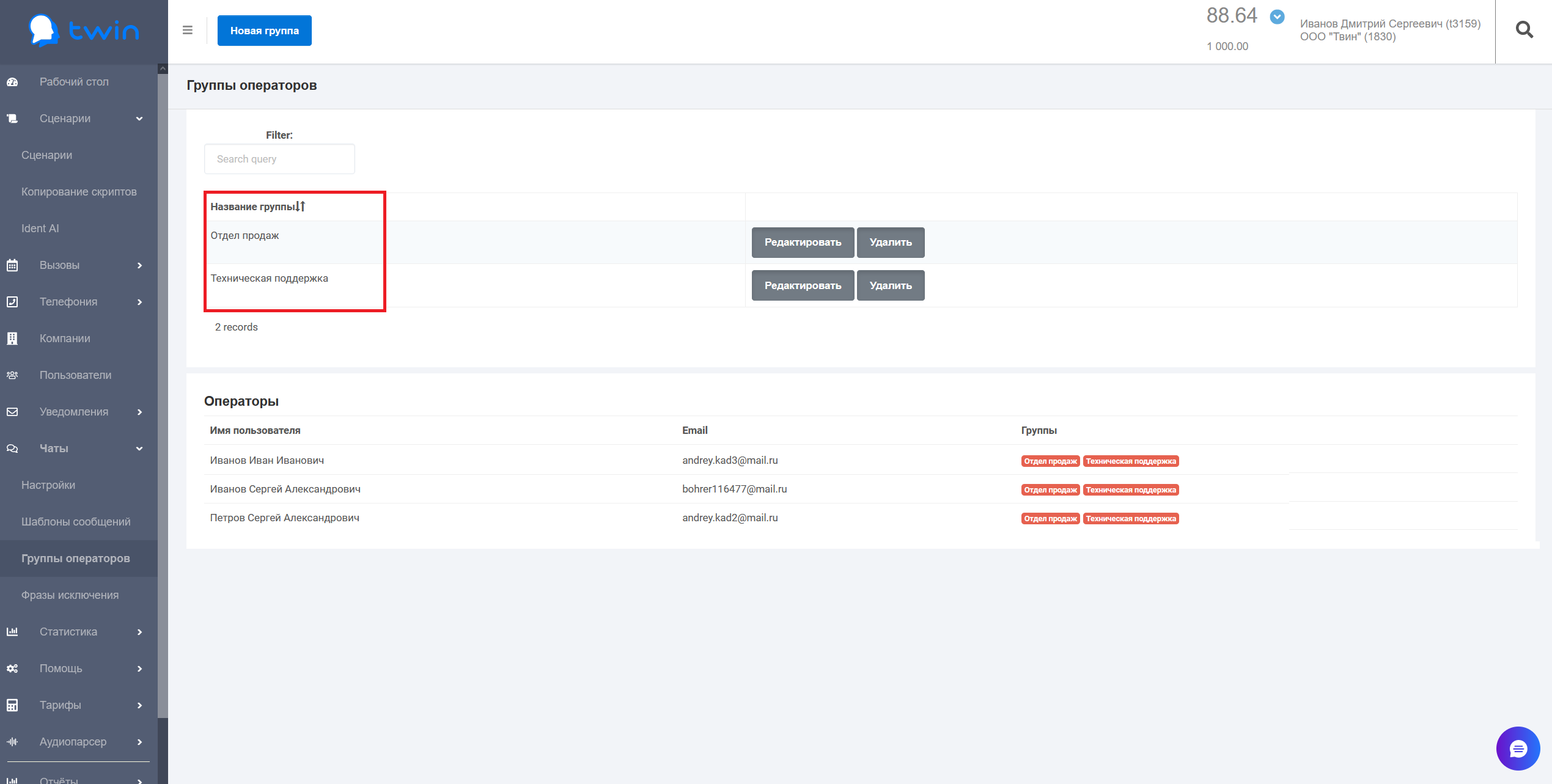
В списке групп будет создана новая запись.
3. Повторите указанные выше действия, чтобы создать остальные группы.

| Подсказка |
|---|
При необходимости с помощью кнопок Редактировать и Удалить можно изменить название или удалить группу. |
| Якорь | ||||
|---|---|---|---|---|
|
Добавление операторов в группы
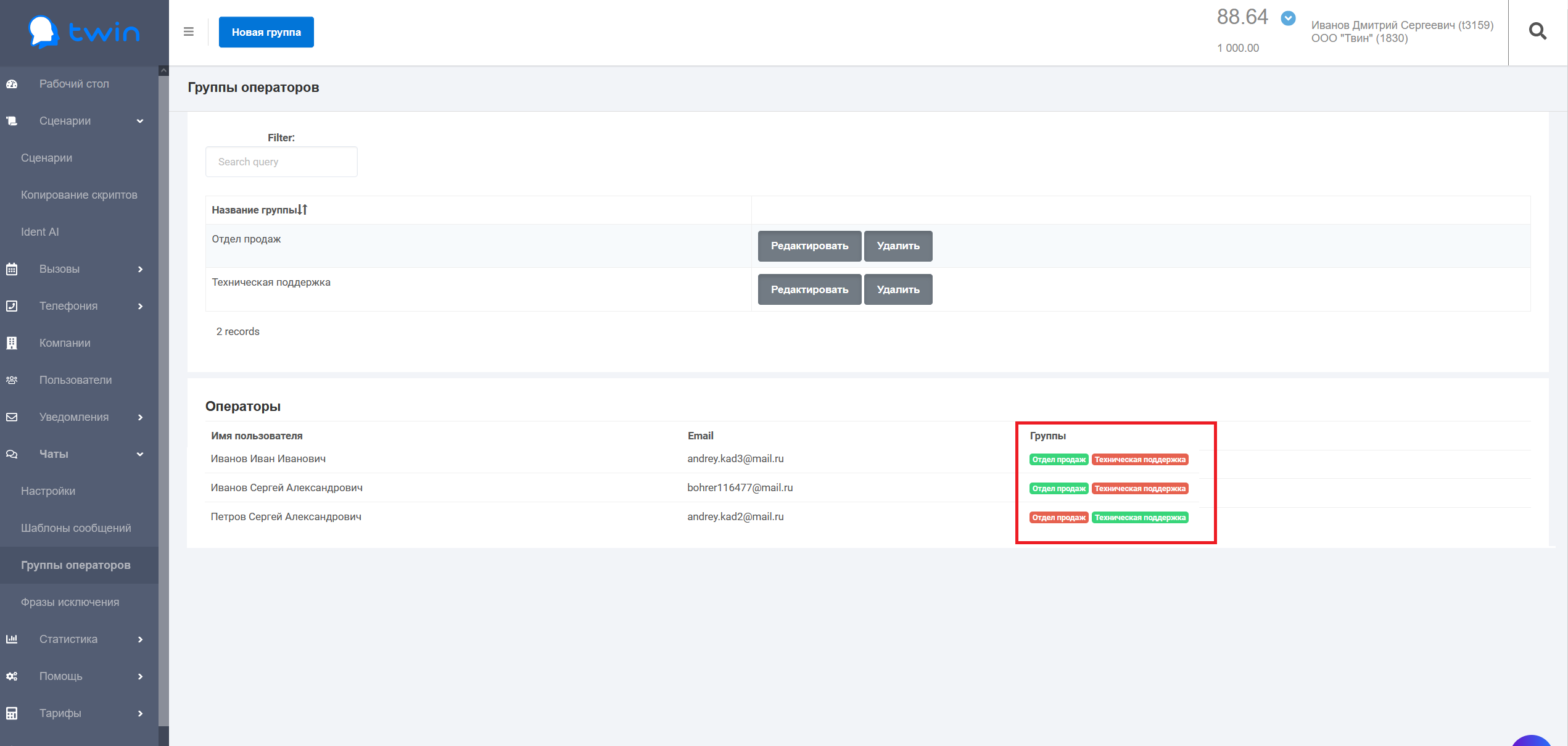
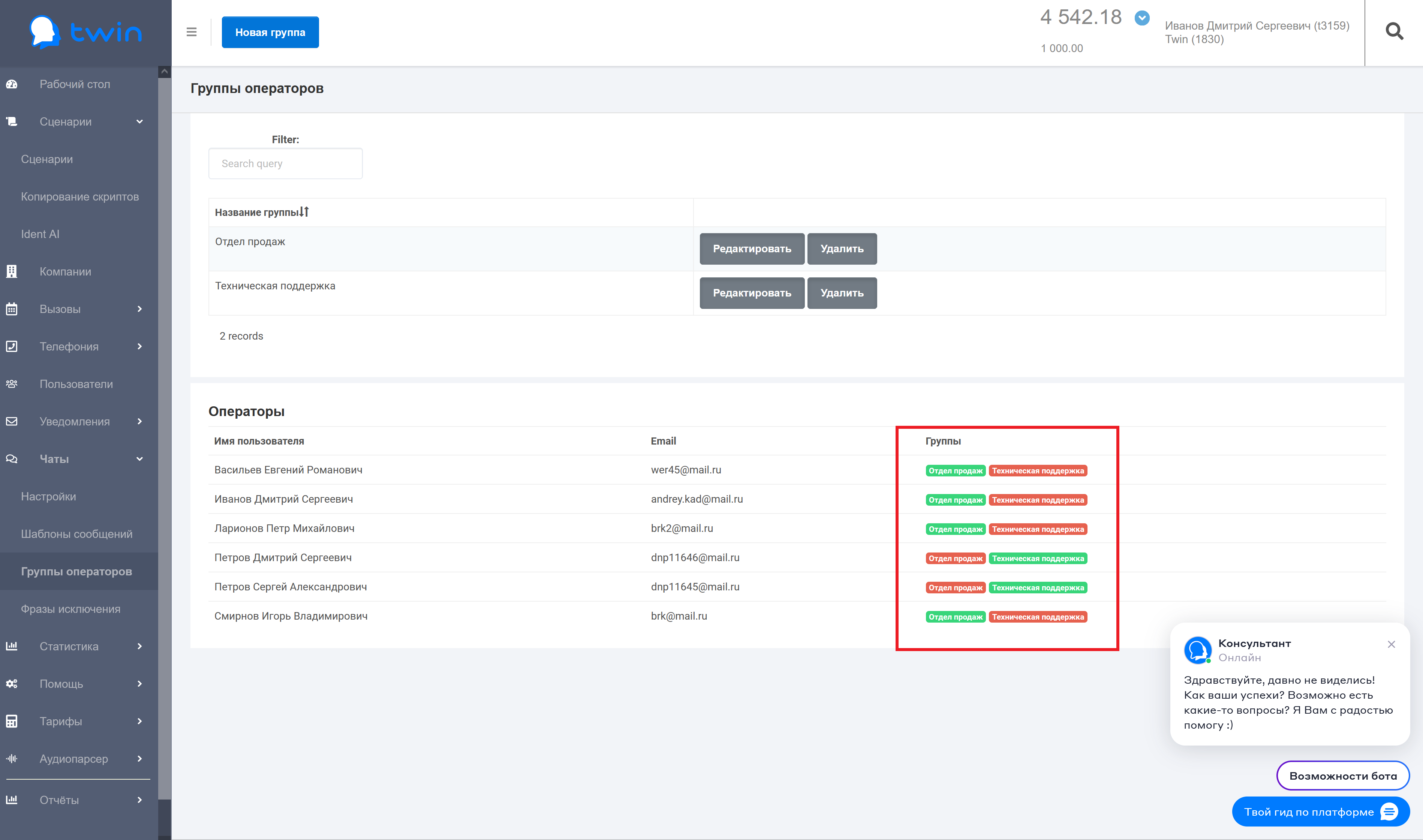
Чтобы система переводила диалоги на оператора, необходимо добавить его в группу. Для этого нажмите кнопку с названием нужной группы в строке оператора. Оператор будет добавлен в указанную группу. Имя группы будет выделено зеленым цветом.
| Информация |
|---|
Пока оператор не добавлен в группу, ее имя выделяется красным цветом. |
| Подсказка |
|---|
В одну группу можно добавить несколько операторов. Кроме того, одного оператора можно добавить одновременно в несколько групп. |
| Якорь | ||||
|---|---|---|---|---|
|
Настройка сценария для перевода диалогов в группу операторов
| Подсказка |
|---|
Перевод диалогов в группу операторов можно настроить как в рамках одного (например, при переходе в ветку №1 1 система будет переводить диалог в отдел продаж, а при переходе в ветку №2 2 – в отдел технической поддержки), так и в рамках нескольких сценариев (например, в сценарии «Скидки 50% (июнь)» диалоги будут переводиться только в отдел продаж, а в сценарии «Обратная связь (новые клиенты)» – только в техническую поддержку). |
Чтобы настроить сценарий на перевод диалогов в группу операторов, выполните следующее:
1. Настройте сценарий для перевода диалогов на оператора.
2. В поле Группа операторов (для чата) выберите желаемую группу.

3. Для сохранения изменений нажмите кнопку Сохранить.
| Якорь | ||||
|---|---|---|---|---|
|
Переход в
...
панель оператора из кабинета администратора
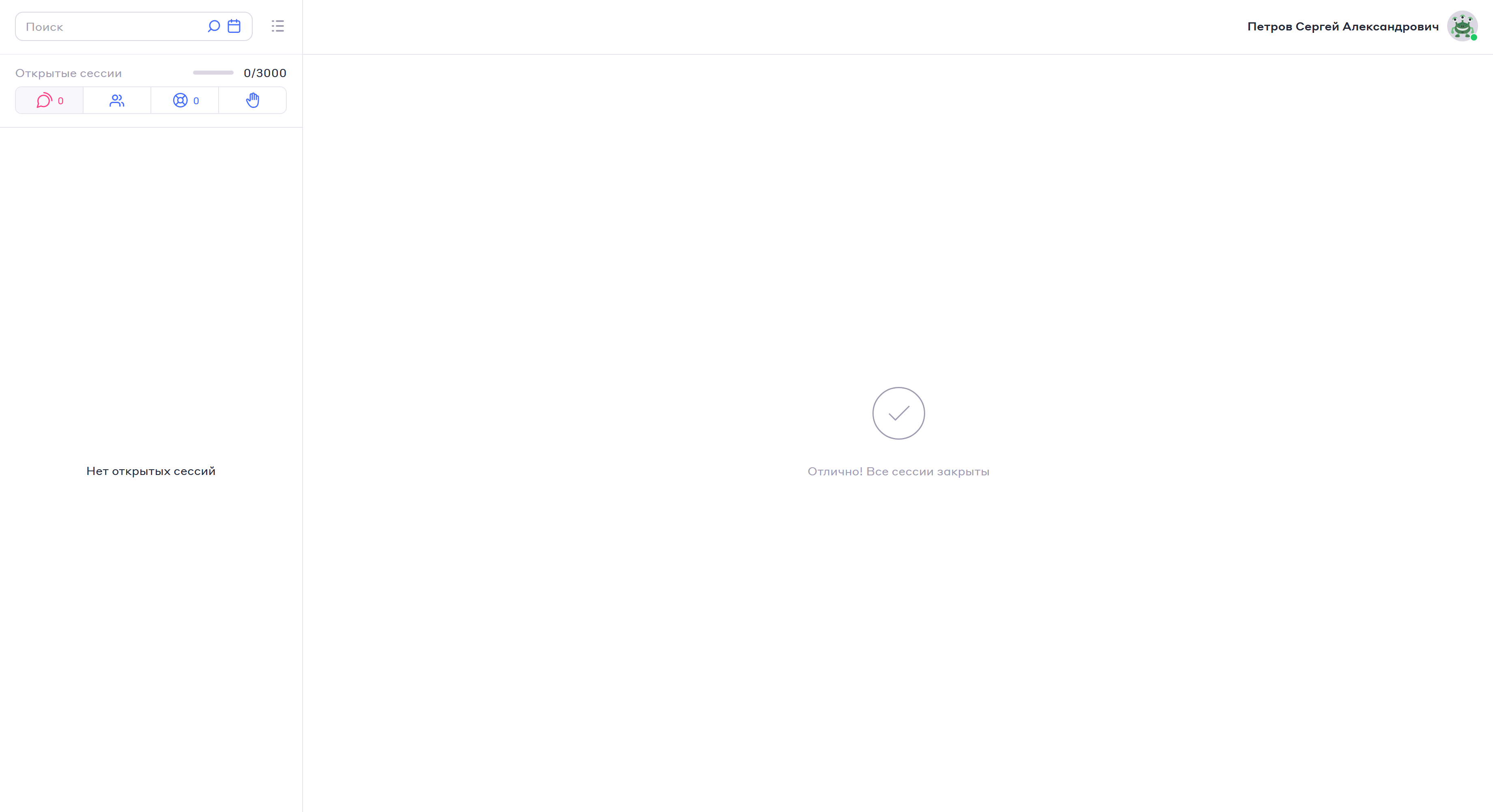
Система позволяет перейти в кабинет панель оператора любого пользователя из кабинета администратора.
...
- В кабинете администратора перейдите в раздел Пользователи.

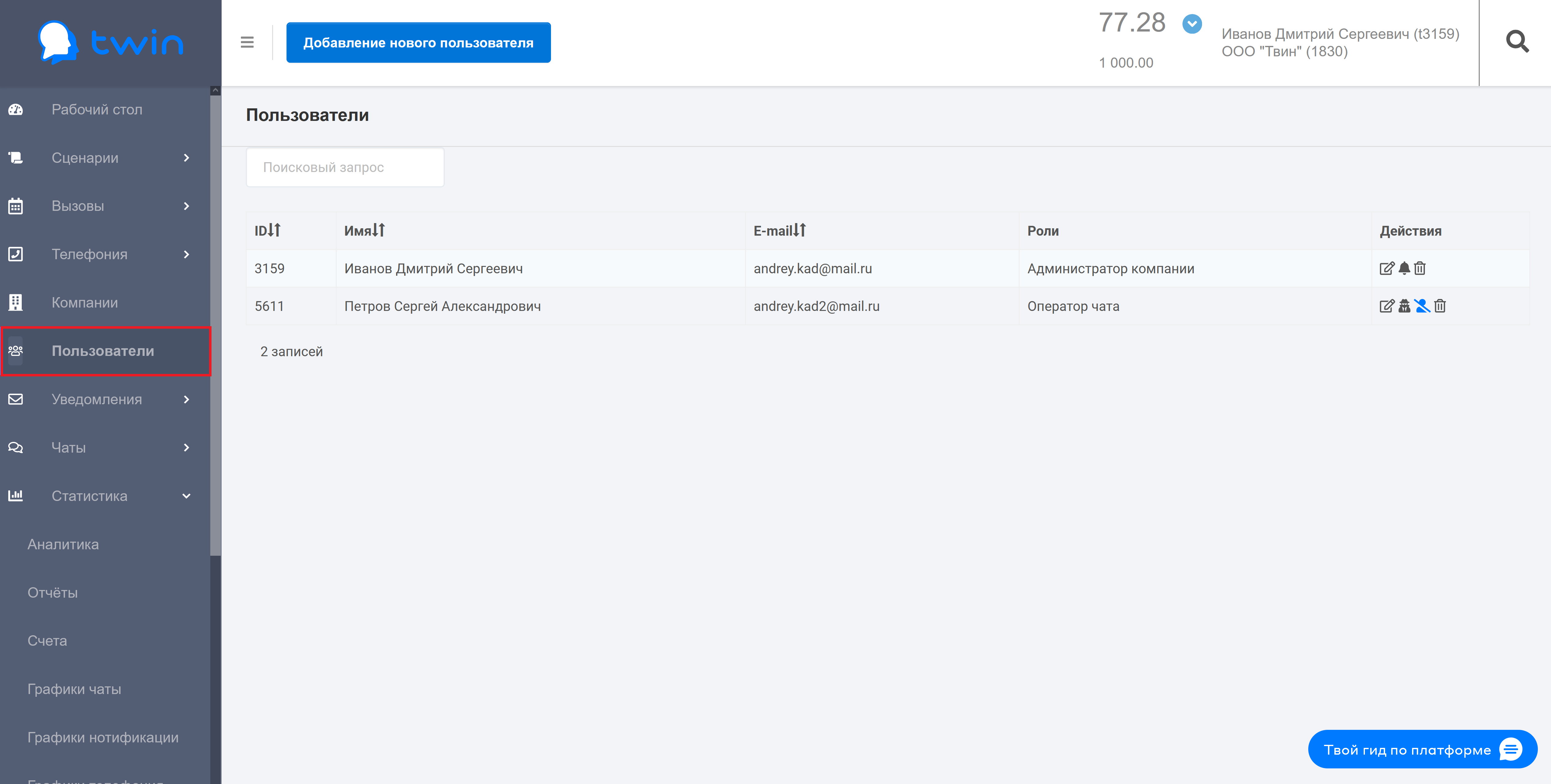
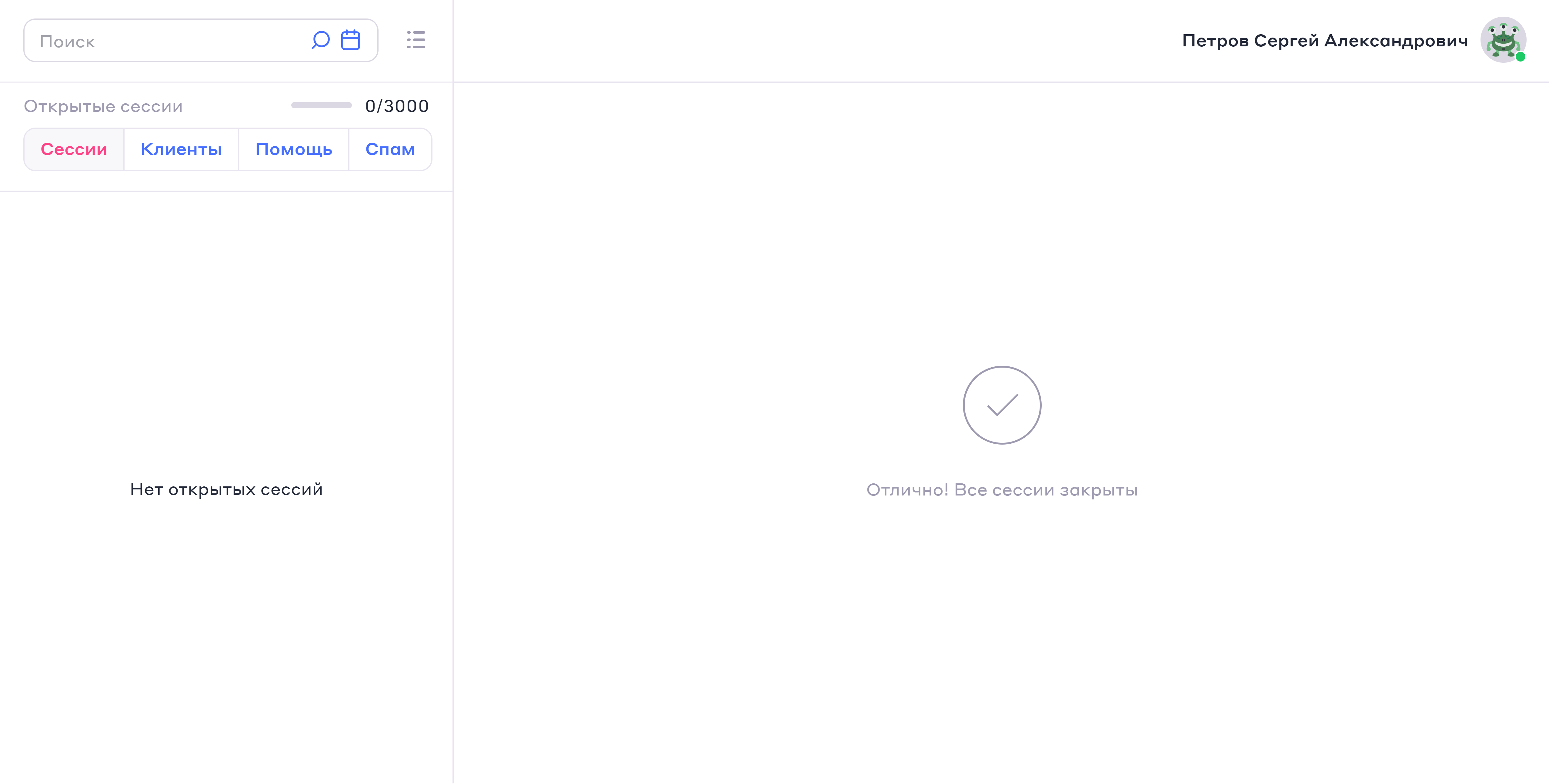
2. В строке нужного пользователя нажмите кнопку  . Будет выполнен вход в кабинет панель оператора выбранного пользователя.
| Button Hyperlink | ||||||||||||
|---|---|---|---|---|---|---|---|---|---|---|---|---|
|