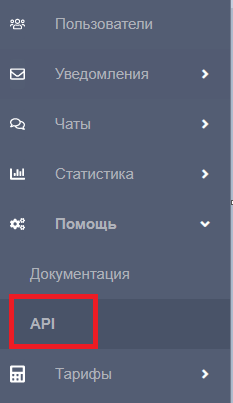
1) Переходим в личном кабинете в пункт Помощь → API
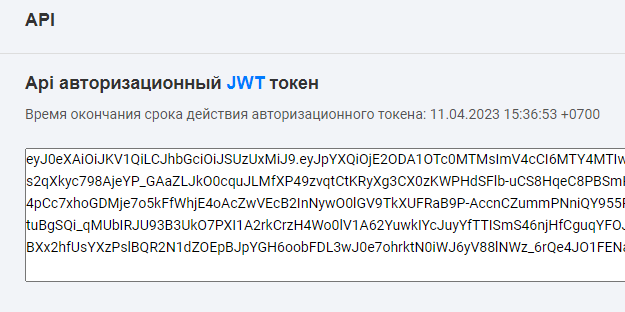
2) Копируем авторизационный токен
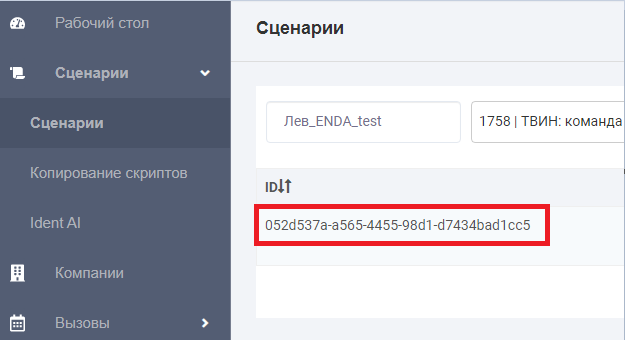
3) Переходим в раздел Сценарии → Сценарии и копируем идентификатор сценария для интеграции
4) Переходим на gateway.twin24.ai/docs и кликаем на кнопку Authorize
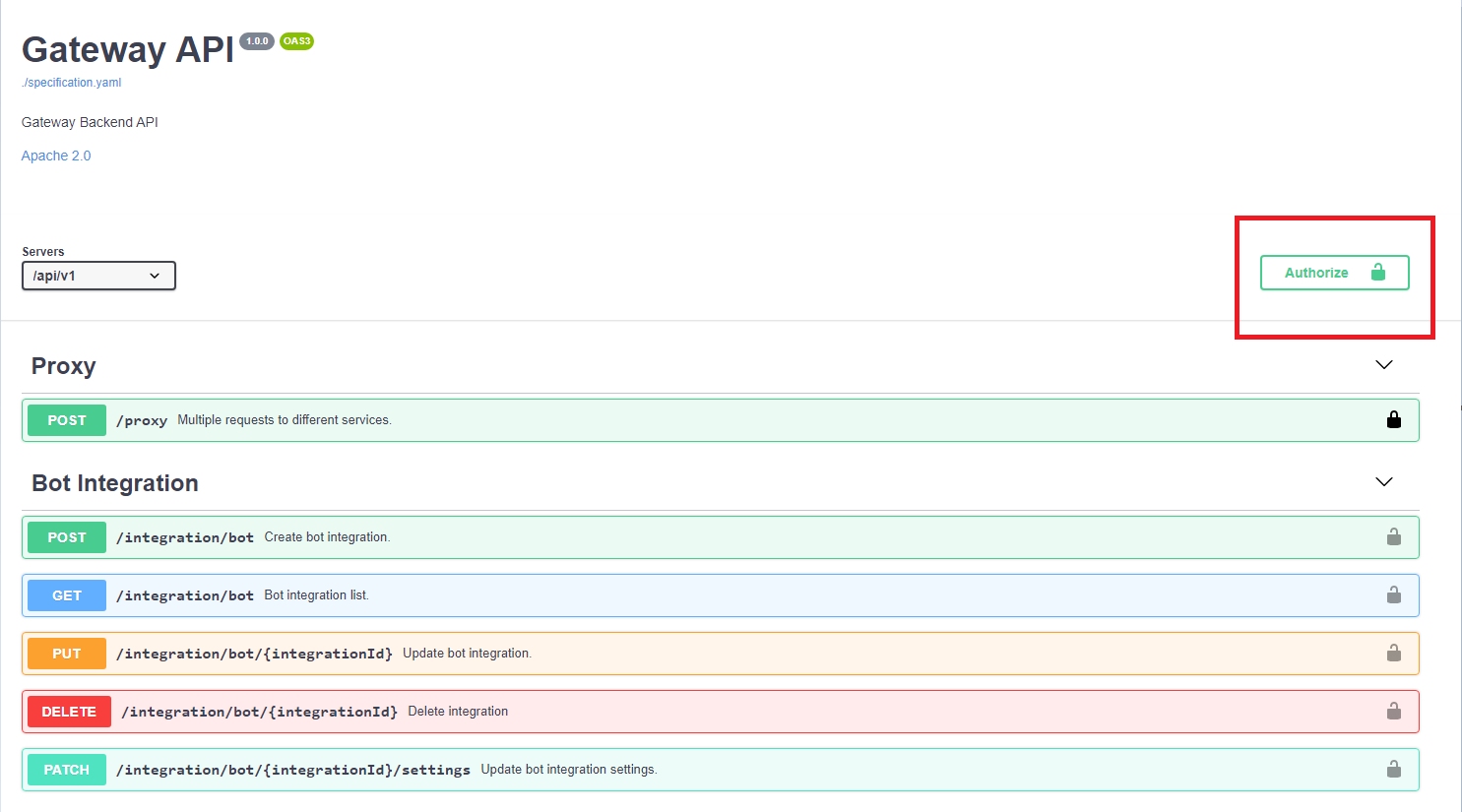
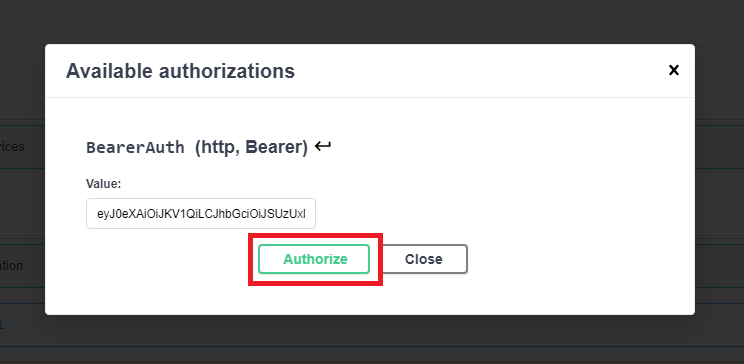
5) В поле вставляем авторизационный токен и прожимаем Authorize
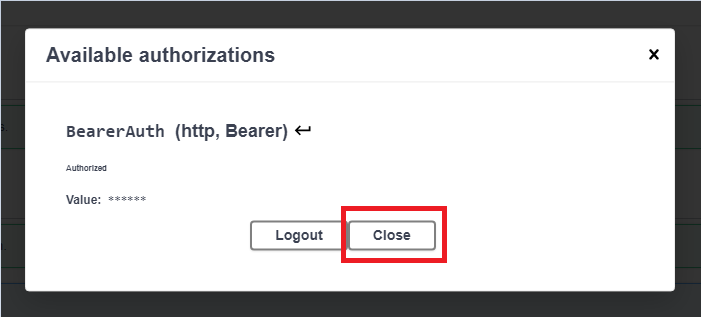
6) Нажимаем Close
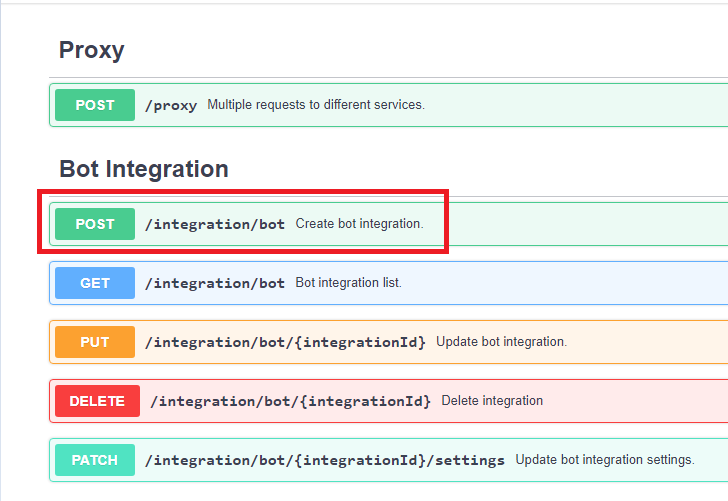
7) Выбираем метод POST /integration/bot
8) Нажимаем Try it out
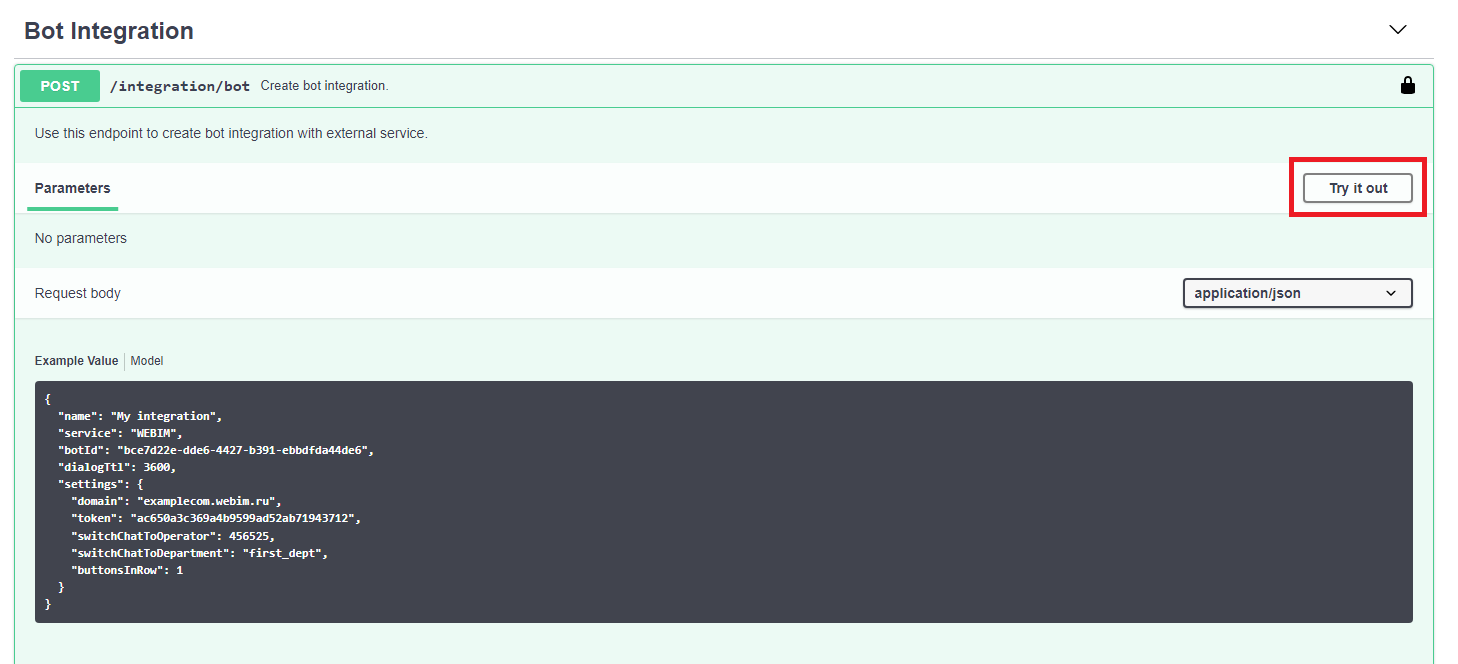
9) Заполняем тело данными
| поле | описание |
|---|---|
| name | Имя интеграции (произвольное) |
| service | В нашем случае обязательно EDNA |
| botId | Id из шага 3 |
| dialogTtl | время жизни сессии в секундах |
| domain | ваш домен в эдне |
| token | на этом шаге оставляем пустым |
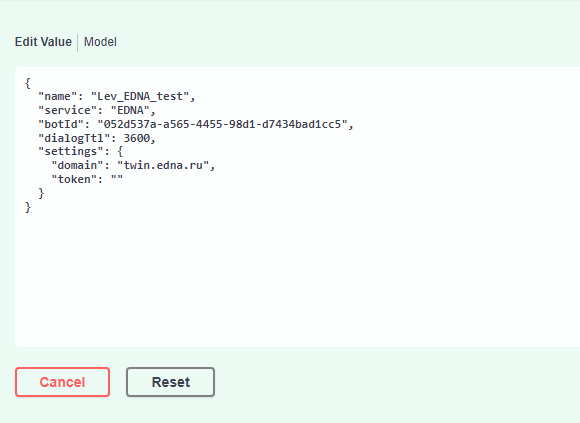
{
  "name": "Lev_EDNA_test",
  "service": "EDNA",
  "botId": "052d537a-a565-4455-98d1-d7434bad1cc5",
  "dialogTtl": 3600,
  "settings": {
    "domain": "twin.edna.ru",
    "token": ""
  }
} |
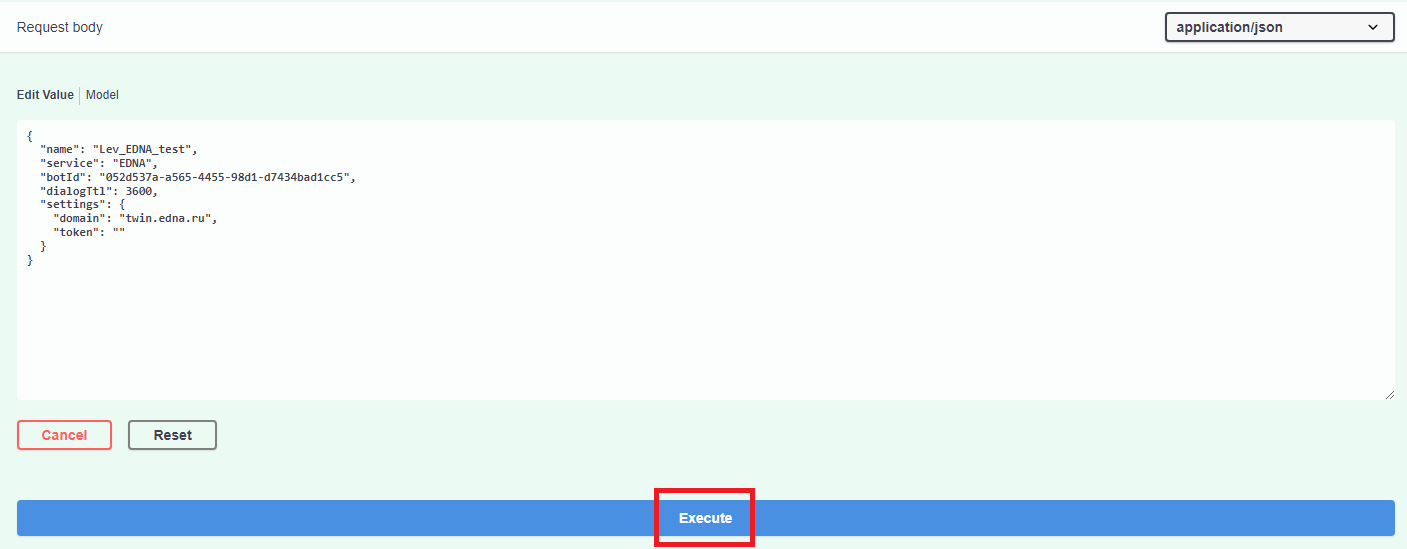
10) Прожимаем Execute
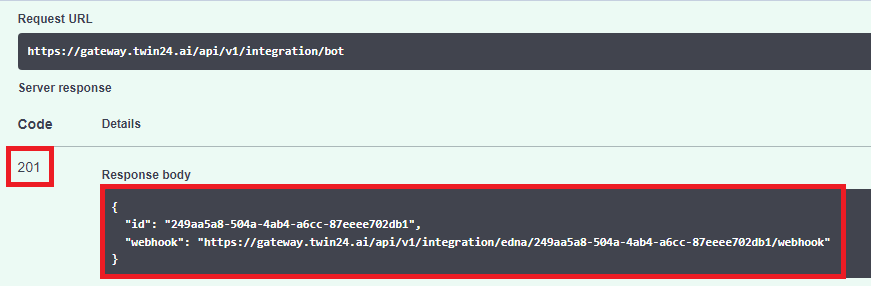
11) Если пришёл код 201 - успех, копируем данные из ответа
1) С правами администратора заходим в Настройки → Чат-бот
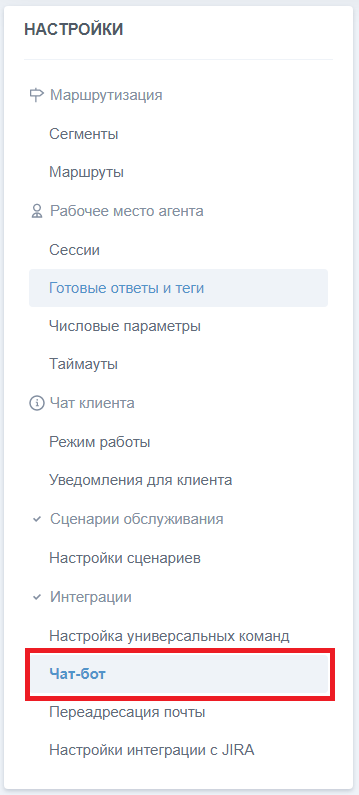
2) Добавляем нового чат-бота

3) Даём имя, подставляем вебхук (из последнего пункта предыдущего шага) в поля URL бекенда чат-бота для обработки сообщений клиента и URL бекенда чат-бота для инициации диалога с клиентом.
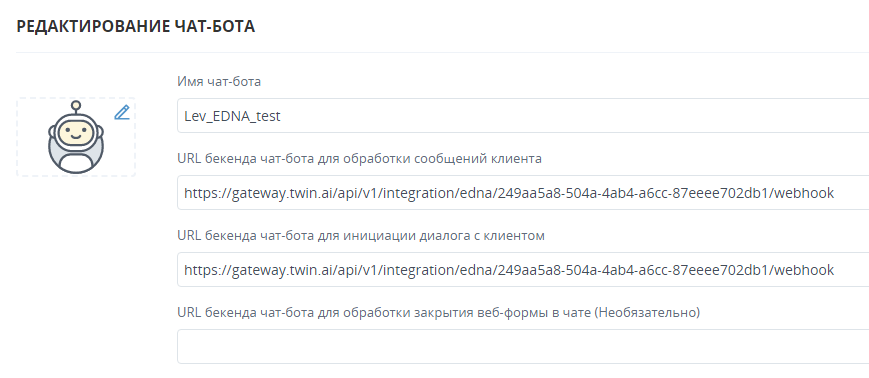
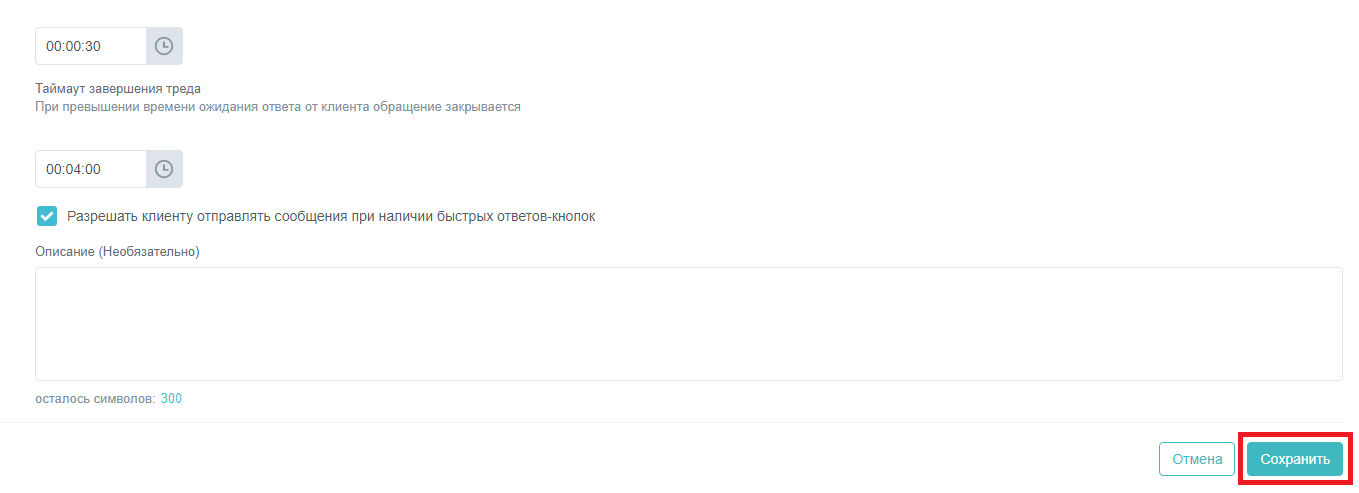
4) Сохраняем настройки
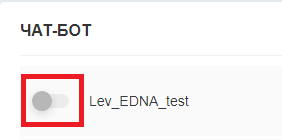
5) Включаем чат-бота
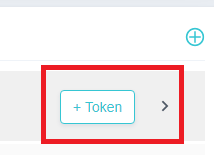
6) Нажимаем +Token
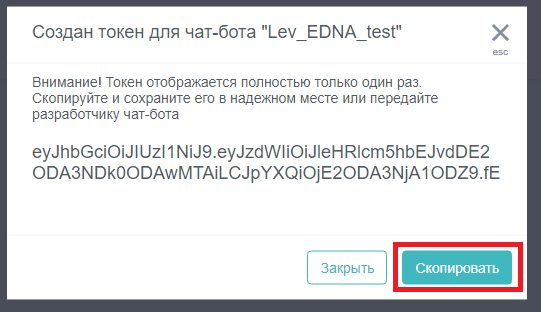
7) Копируем токен
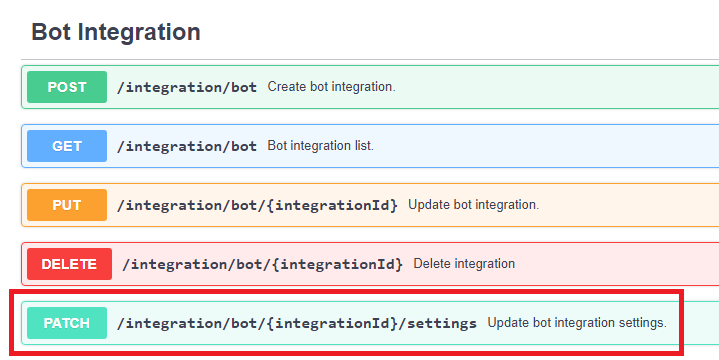
1) Выбираем метод PATCH Update bot integration settings
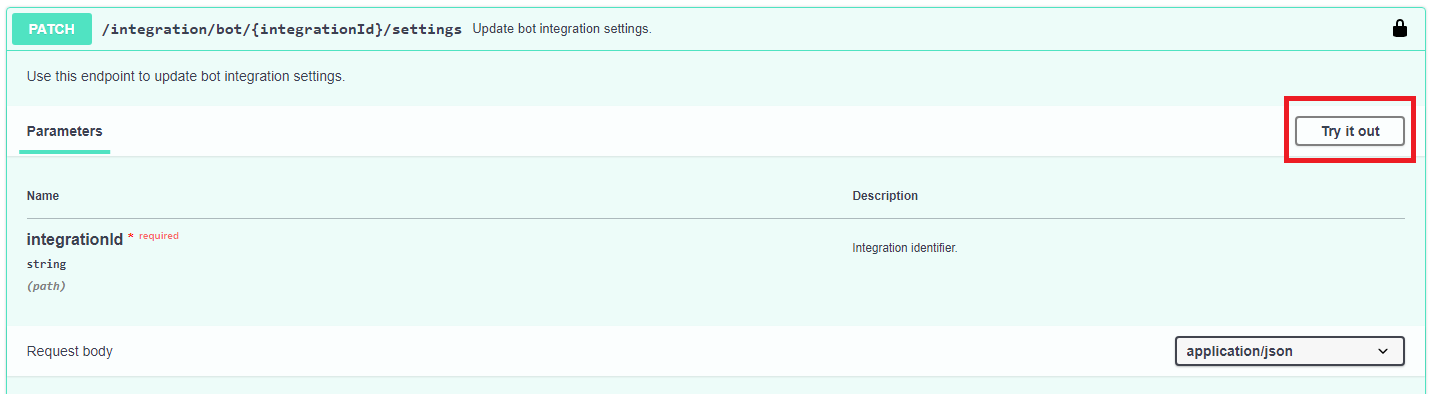
2) Жмём Try it out
3) Вводим ID интеграции (Из последнего пункта Шага 1)
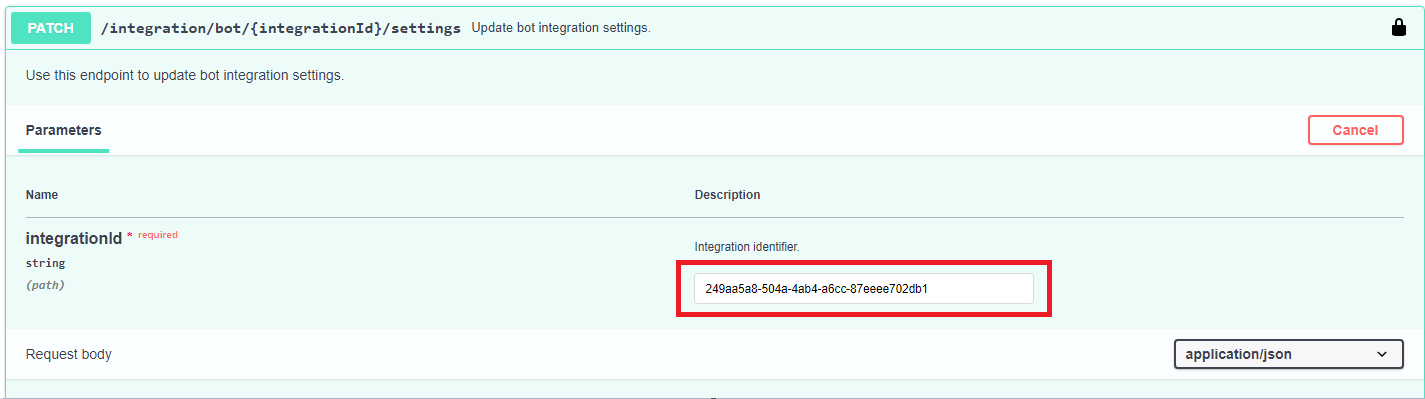
4) В теле оставляем только токен
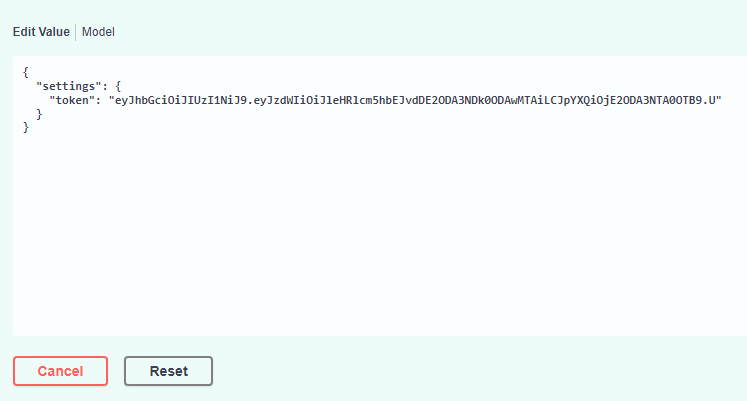
{
  "settings": {
    "token": "eyJhbGciOiJIUzI1NiJ9.eyJzdWIiOiJleHRlcm5hbEJvdDE2ODA3NOjE2ODA3NTA0OTB9.U"
  }
} |
5) Жмём Execute
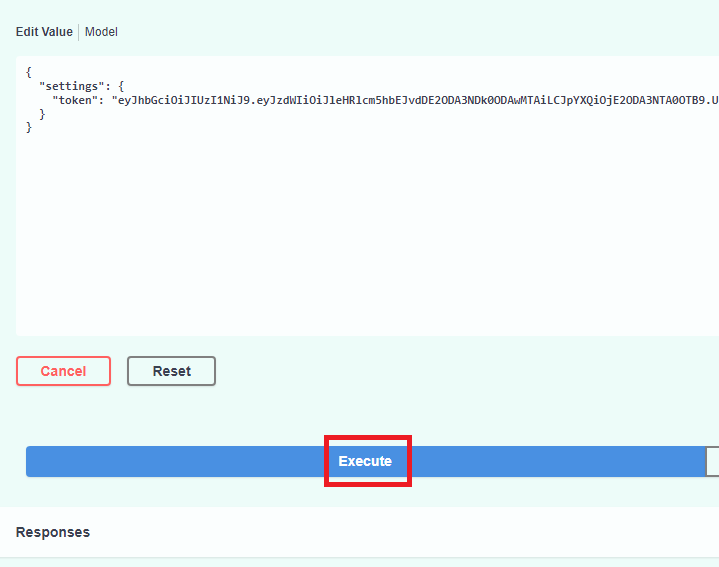
Если пришёл код 200, то интеграция завершена
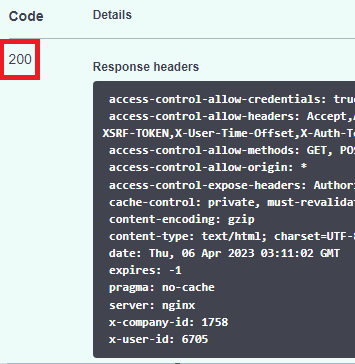
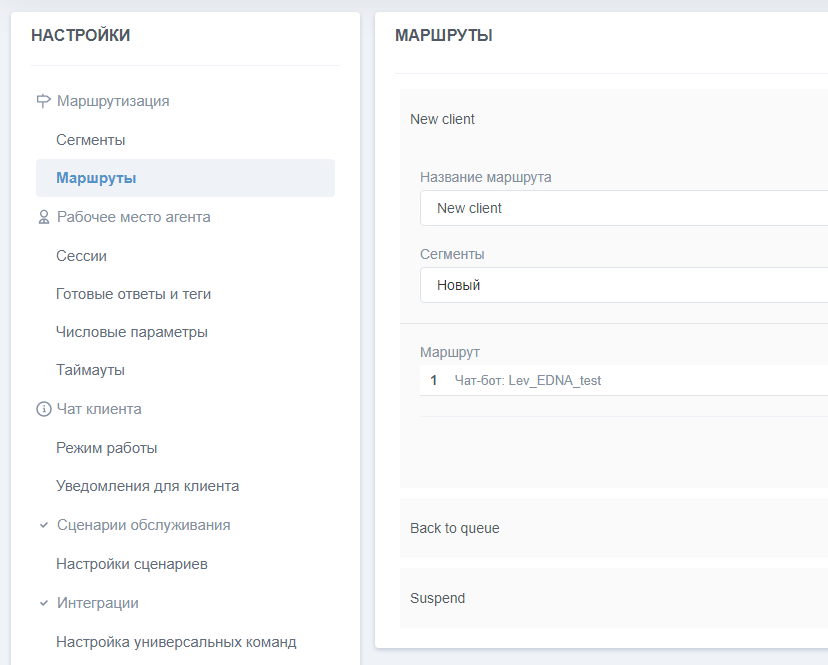
В лк Edna необходимо настроить маршруты для нового бота т.е с кого на кого переводить. Первым в маршруте должен стоять чат-бот.