Добавления действия создания записи
Действие создает новую запись в выбранном календаре с заданными параметрами, с учетом настроек рабочего времени календаря, а также уже имеющихся записей.
Чтобы создать новую запись в календаре выполните следующие действия:
- В приложении Twin откройте вкладку импорта шаблона телефонии или чатов, и выберите чат/шаблон/линию, в зависимость от вкладки.
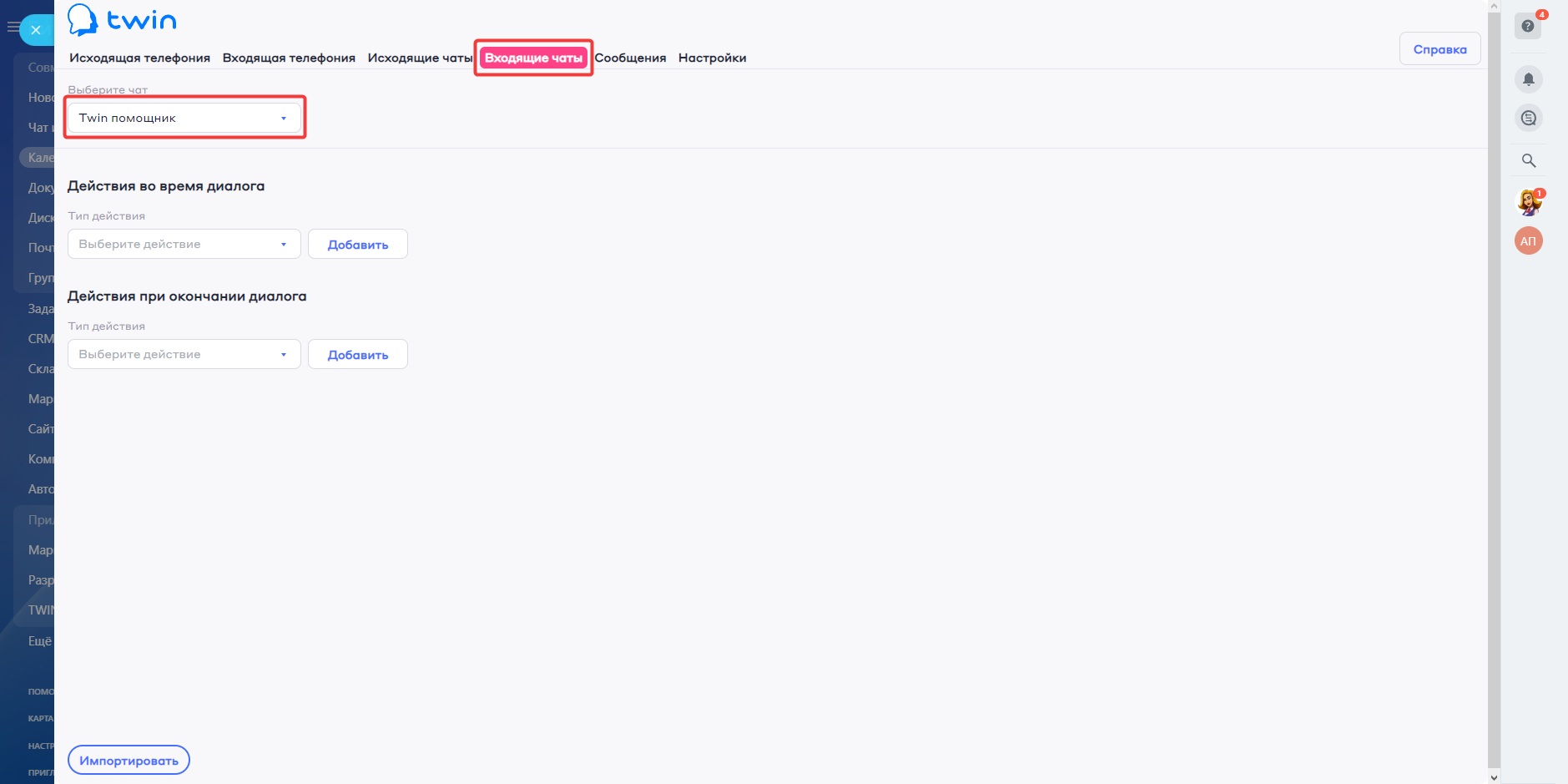
- Нажмите Выберите действие и в выпавшем списке выберите Создать запись в календаре, затем нажмите Добавить.

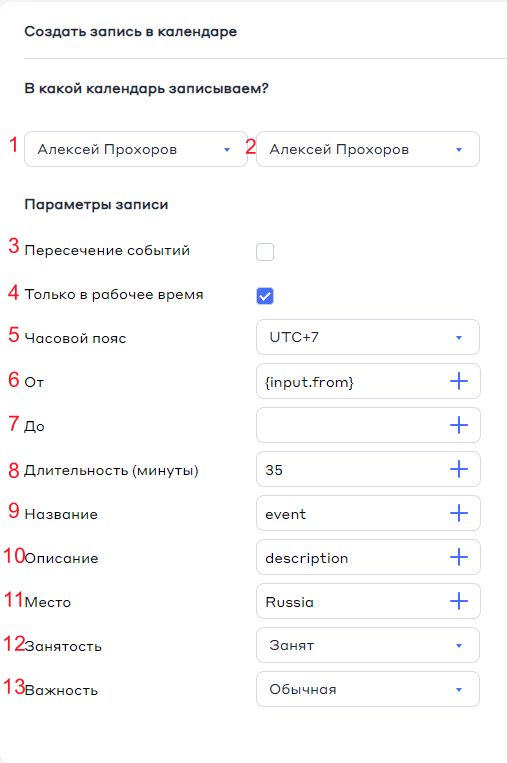
- После этого вам откроется окно настроек записи в календаре.
|
Выбор владельца календаря*
Выберите владельца календаря из выпадающего списка. |
Выбор календаря*
Выберите интересующий вас календарь, куда будет добавлена запись. |
Пересечение событий
Поставьте галку, если вы хотите, чтобы записи могли накладываться друг на друга по времени. |
Ограничение по рабочему времени
Поставьте галку, если вы хотите, чтобы записи создавались только в период рабочего времени календаря. |
Часовой пояс
Выберите часовой пояс для создания события. |
Время начала события*
В поле От укажите дату и время начала события.
|
 в поле, чтобы открыть выпадающий список и добавить {input.}. Далее, после точки, укажите точное название переменной, которая используется в сценарии. Например: {input.from}, где {input.} – шаблон обращения к переменной в сценарии, а from – точное название переменной в сценарии бота. При создании события в это поле подтянется значение из этой переменной.
 Время конца события*
В поле До укажите дату и время окончания события.
|
Длительность события*
Укажите длительность события в минутах
|
Название события
Название события, которое будет отображаться в календаре.
|
Описание события
Описание события, которое будет отображаться в календаре.
|
Место события
Место, которое будет указано в событии.
|
Занятость
Укажите занятость, которая будет указана в событии.
|
Важность события
Установите важность создаваемого события.
|
По завершению всех настроек нажмите кнопку Импортировать.
После этого под окном настроек появится окно с URL для активации этого действия, он понадобится при настройке в редакторе сценариев.

Пример сценария для создания записи в календаре
Ниже приведен пример сценария, который добавляет событие в календарь.

Чтобы воссоздать этот сценарий, выполните следующие действия:
- В стартовом блоке добавьте переменную, назовите ее from. Она должна иметь тип данных Дата и время.

- Сохраните ответ клиента в переменную, которую вы создали в стартовом блоке.
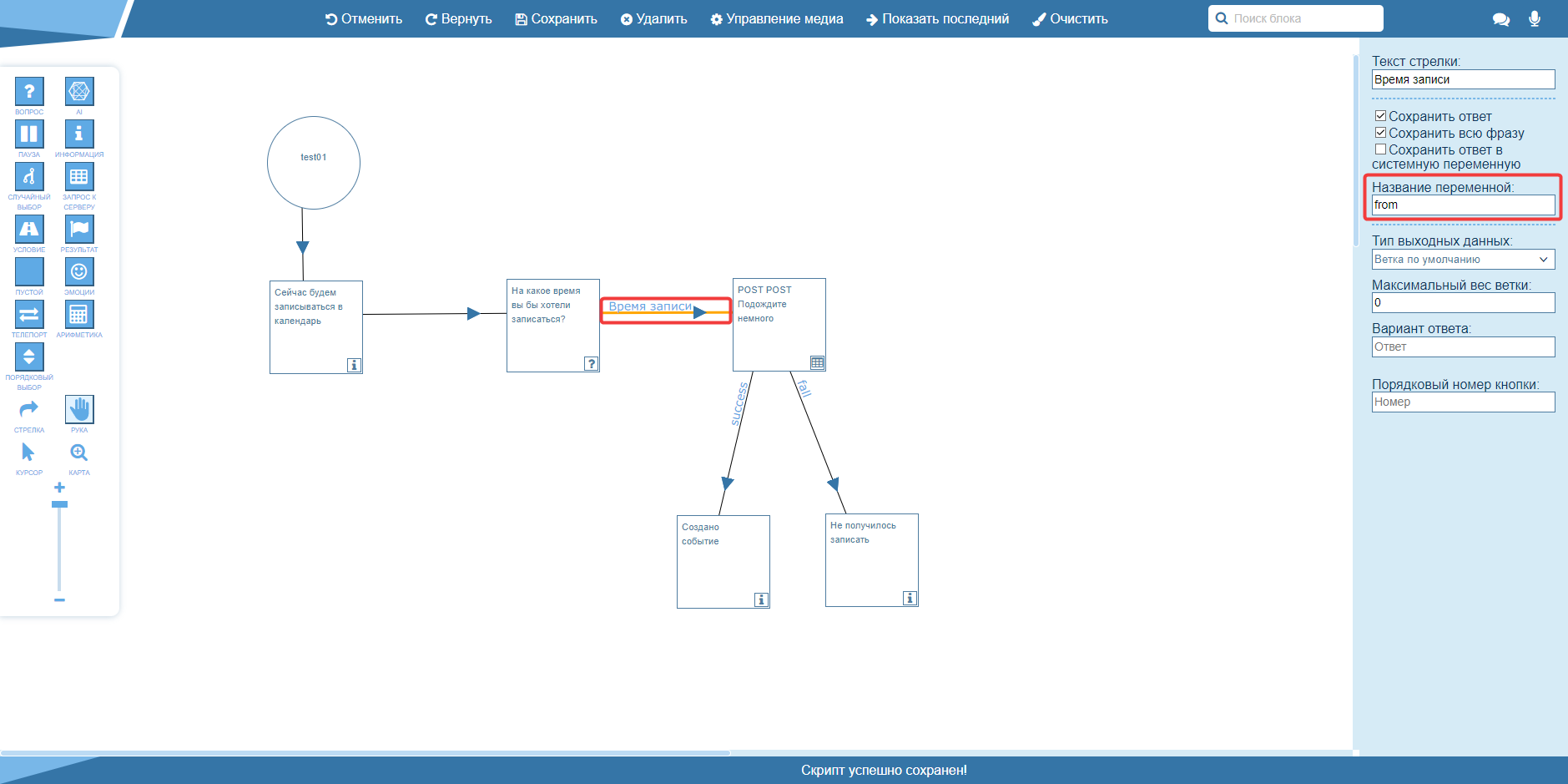
Подробнее о сохранении ответа клиента в переменную можно узнать в этой статье.
- Заполните блок запроса к серверу согласно таблице ниже.

Номер Название Описание 1 Выберите тип запроса Укажите тип запроса типа POST. 2 URL Укажите URL, который вы получили после импорта шаблона в Битрикс 24. 3 Выберите тип содержимого Укажите тип содержимого json. 4 Тело запроса Добавьте тело запроса, назовите его from и поместите в него значение переменной, в которую вы сохранили ответ пользователя, прописав ее название в фигурных скобках Подробнее о работе с блоком запроса к серверу можно узнать в этой статье.
- Сценарий готов.
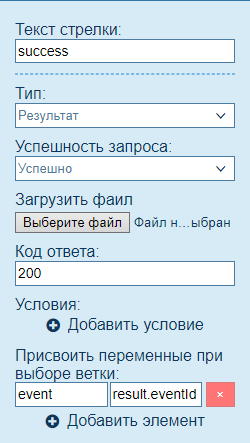
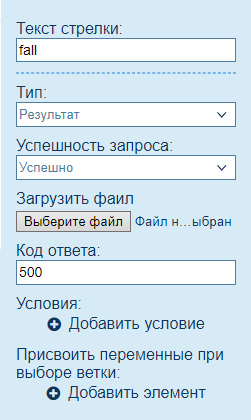
Чтобы отслеживать результативность создания записи, в сценарии выводится две стрелки в соответствующие блоки информации. Если запись создана успешно, то запрос вернется с кодом ответа 200 и параметром eventId, который будет содержать ID события в Битрикс 24. В случае неудачи вернется ответ с кодом 500.
В календаре события выглядят следующим образом.