.top-button {
		background-image: url(https://confluence.twin24.ai/download/thumbnails/23986188/baseline_keyboard_arrow_up_white_18dp.png) !important;
		background-position: center;
		background-color: #47a7f5 !important;
		background-repeat: no-repeat;
		box-shadow: -1px 1.5px 3px #999;
		color: #47a7f5 !important;
		border-radius:50px !important;
        position: fixed;
        bottom: 45px;
        left: 93.5%;
        width: 50px;
		height: 50px !important;
        font-size: 12px !important;
        padding: 14.5px !important;
		z-index: 2;
}
.top-button:hover{
		background-color: #65b9ff !important;
        color: #65b9ff !important;
}
.page-header{
		background-color: #232838;
	    background-repeat: no-repeat;
	    background-position: center;
		width: auto;
    	height: 100px;
		background-image: url(https://confluence.twin24.ai/download/attachments/23986188/logo_twin-02.png);
		background-size: 10em;
        color: #fff;
        font-size: 20px;
        padding: 20px;
}
.page-footer{
		background-color: #232838;
		background-image: url(https://confluence.twin24.ai/download/thumbnails/23986188/decorated-pattern-dark.png);
		width: auto;
    	height: 10px;
        color: #fff;
		text-align: end;
    	font: small-caption;
    	padding-inline-end: 30px;
    	padding-top: 200px;
    	padding-bottom: 30px;
}
.page-headline{
		background-image: url(https://confluence.twin24.ai/download/thumbnails/23986188/Solid256dot8_2changed.png);
    	background-repeat: no-repeat;
    	background-position-x: -227px;
    	background-position-y: center;
    	padding: 20px;
		background-color: #007bff;
		width: auto;
    	height: 10px;
        color: #fff;
		text-align: center;
    	font: caption;
    	font-weight: 600;
}
.tabs-menu{
    	padding-left: 85% !important;
} |
Чтобы создать кабинет оператора, выполните следующее:
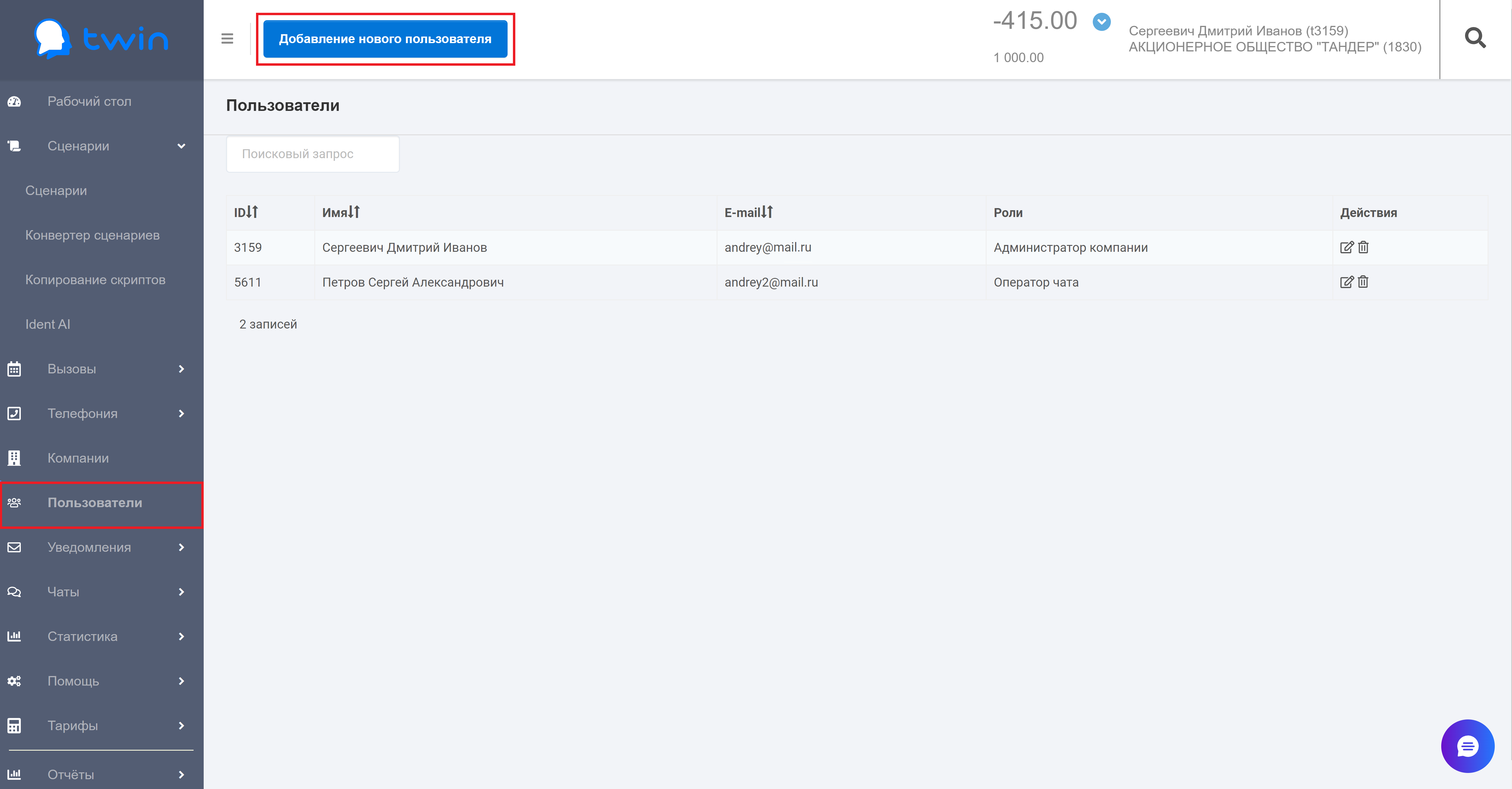
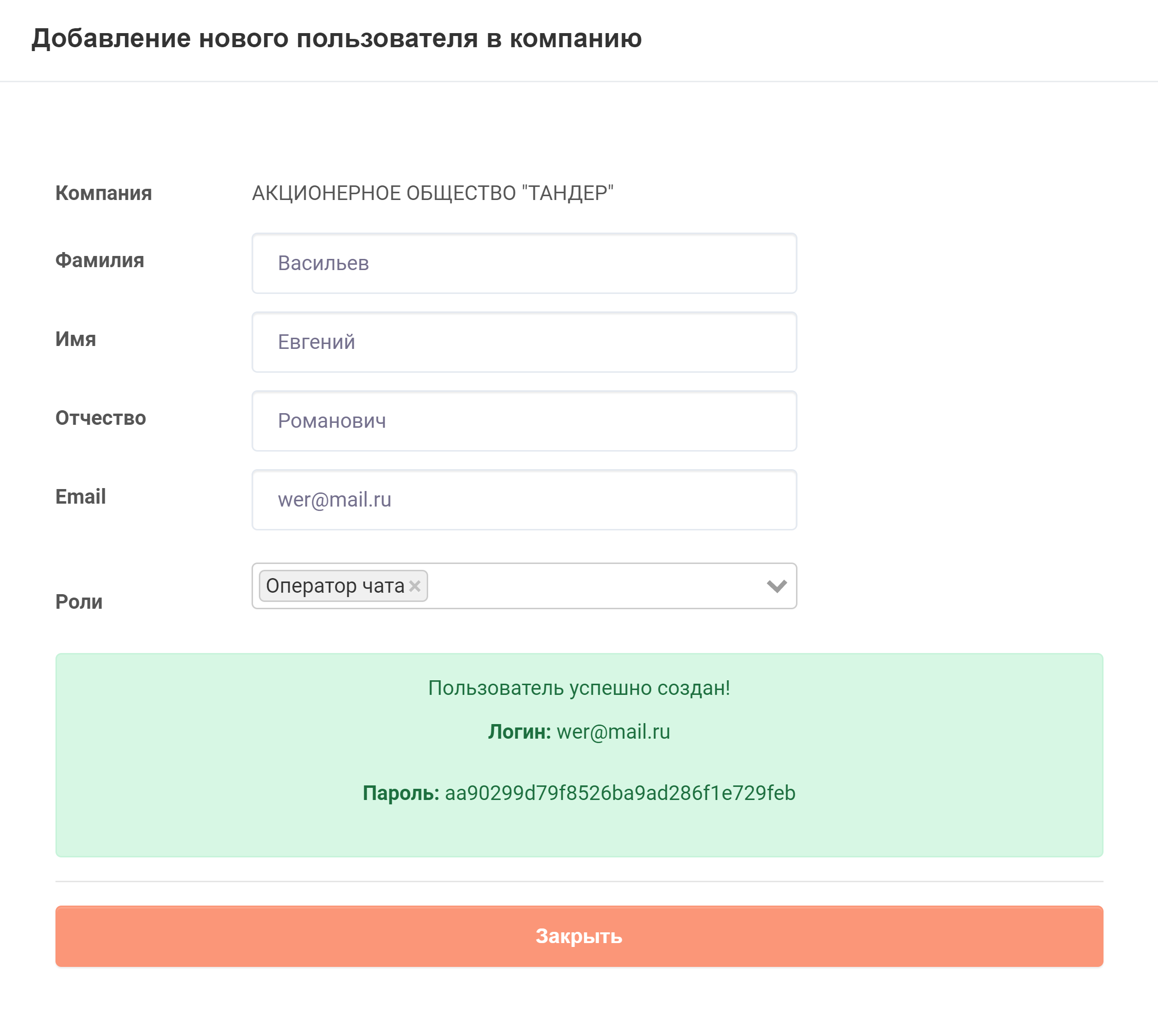
3. В открывшемся окне укажите следующую информацию:
4. Нажмите кнопку Добавить.
В системе будет создана учетная запись оператора. Логин и пароль для входа в кабинет оператора отобразятся в нижней части окна.
Для настройки параметров кабинета оператора выполните следующее:
 в строке нужного пользователя.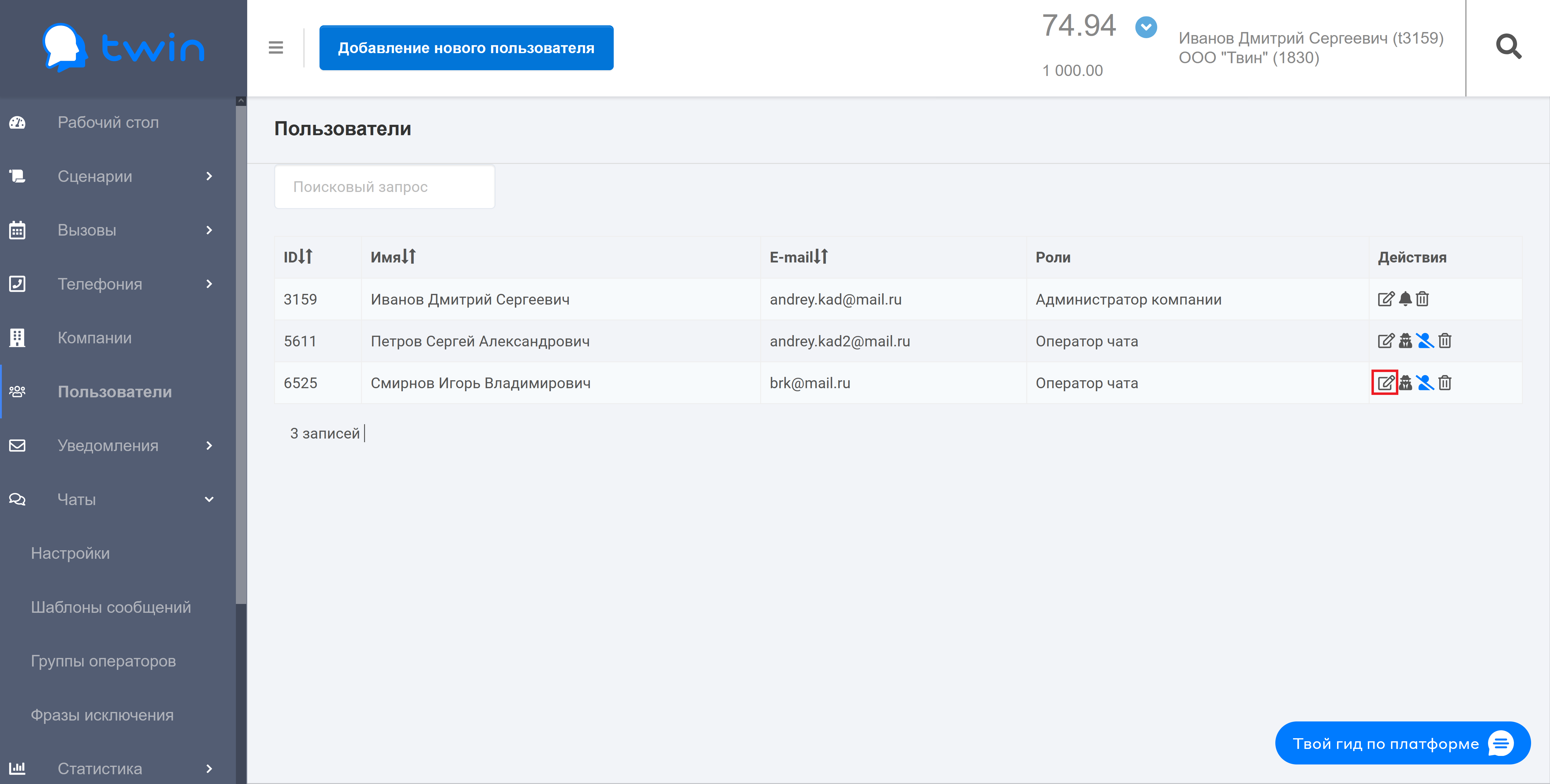
3. В открывшемся окне задайте значения следующих параметров:
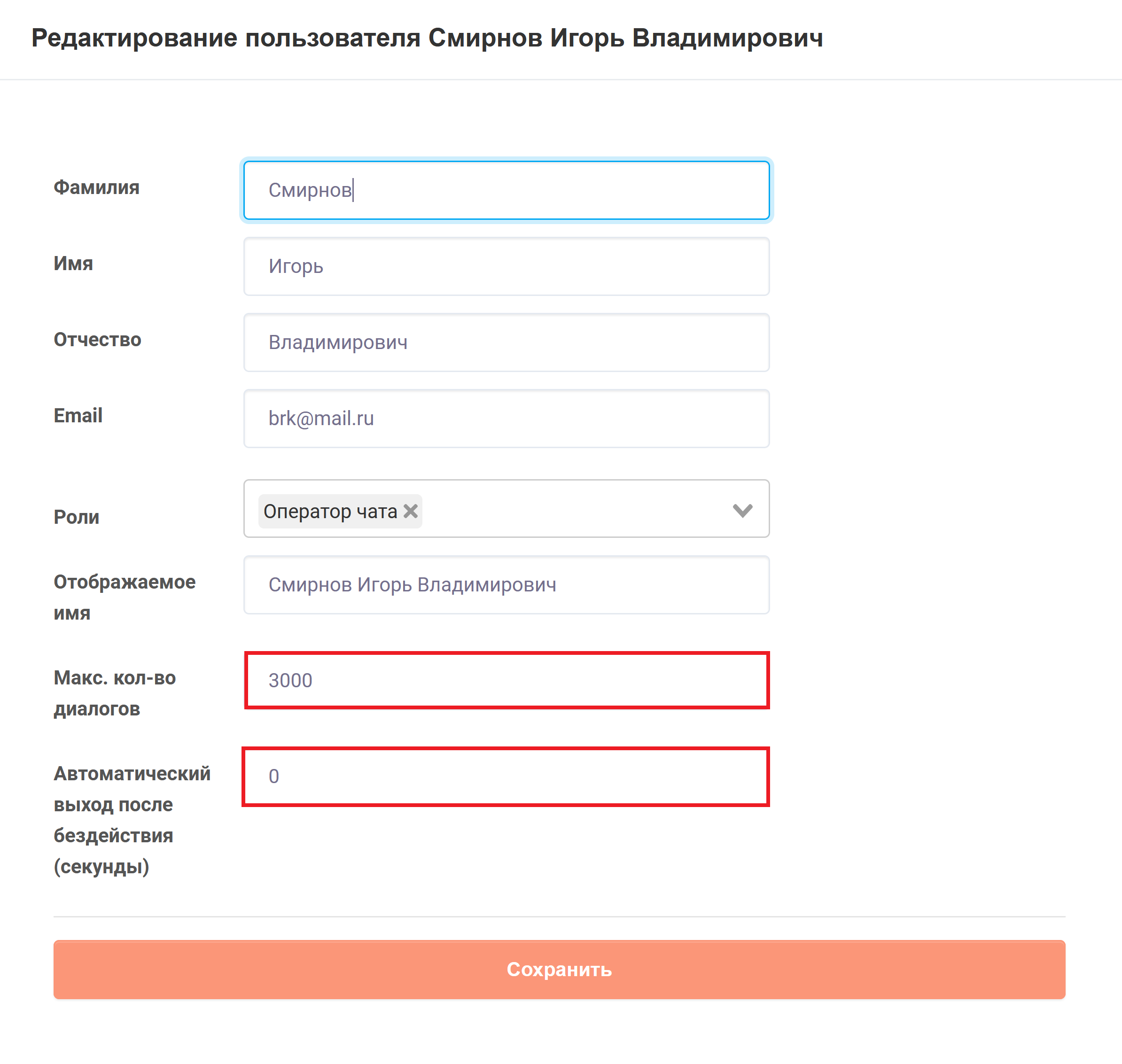
После того как количество открытых сессий в кабинете оператора превысит значение этого параметра, система перестанет переводить на оператора новые диалоги. |
4. Для сохранения изменений нажмите кнопку Сохранить.
Чтобы система могла переводить диалоги клиентов в кабинет оператора, необходимо подготовить сценарий.
Для этого выполните следующее:
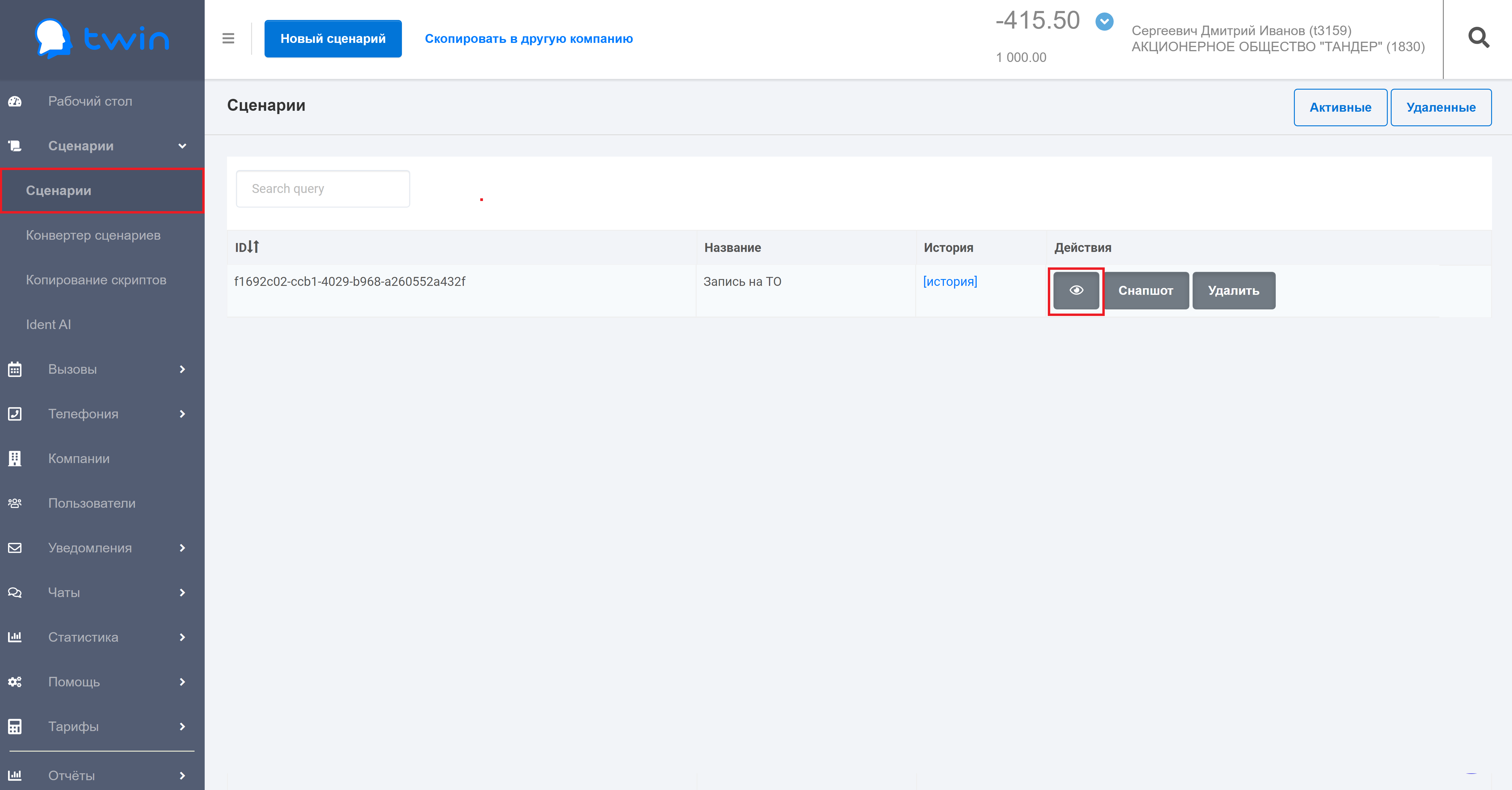
2. Добавьте в сценарий блок Результат.
Блок Результат нужно добавить в ту часть сценария, при переходе к которой система должна переводить диалог на оператора. |
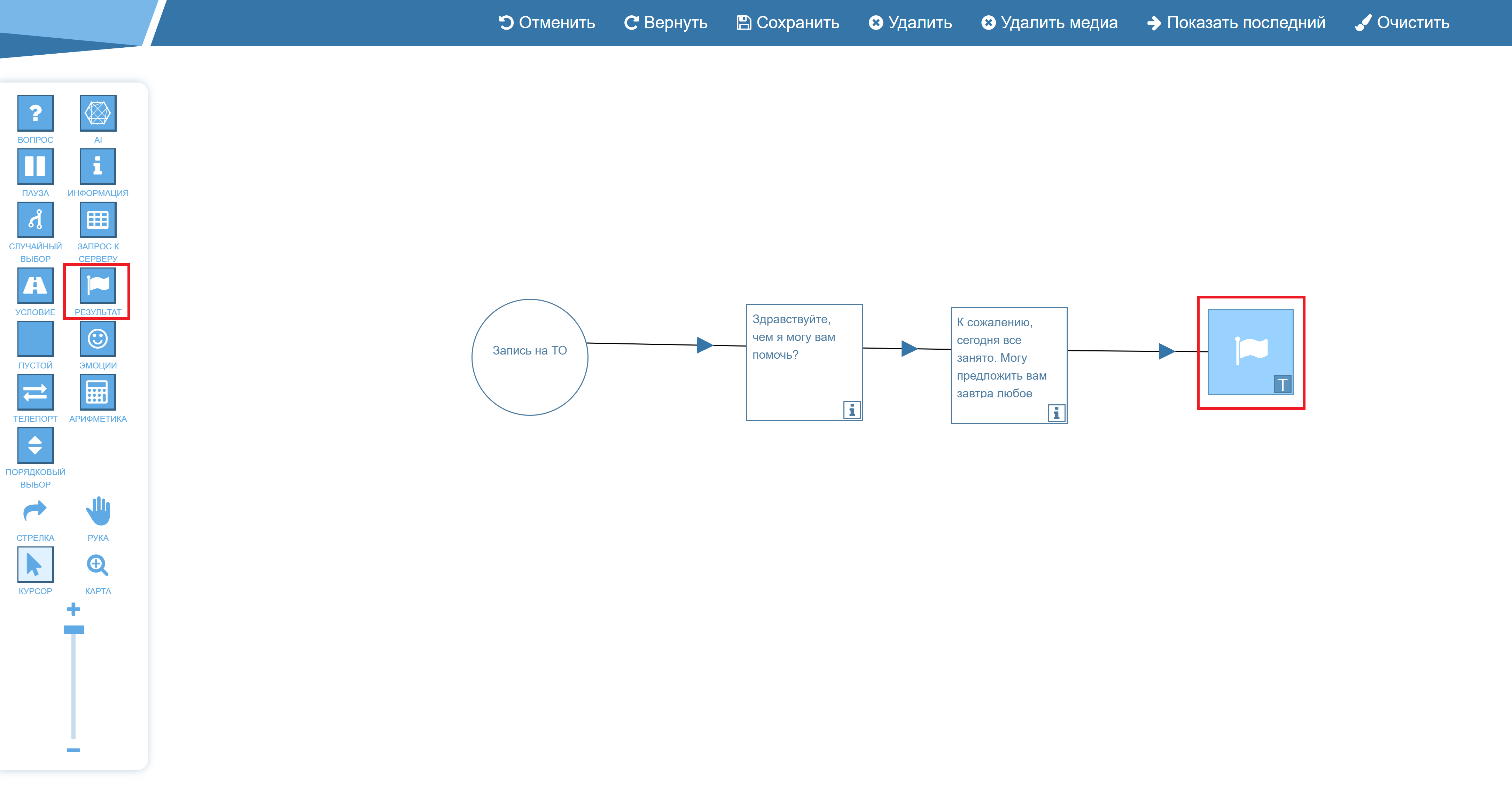
3. Выделите блок Результат и затем в свойствах блока задайте следующие параметры:

4. Для сохранения изменений нажмите кнопку Сохранить.
С помощью групп операторов можно переводить диалоги с клиентами в разные отделы вашей компании или на разных специалистов (например, в отдел продаж, бухгалтерию, техническую поддержку).
Настройка перевода диалогов в группу операторов включает в себя следующие шаги:
Чтобы создать группу операторов, выполните следующее:
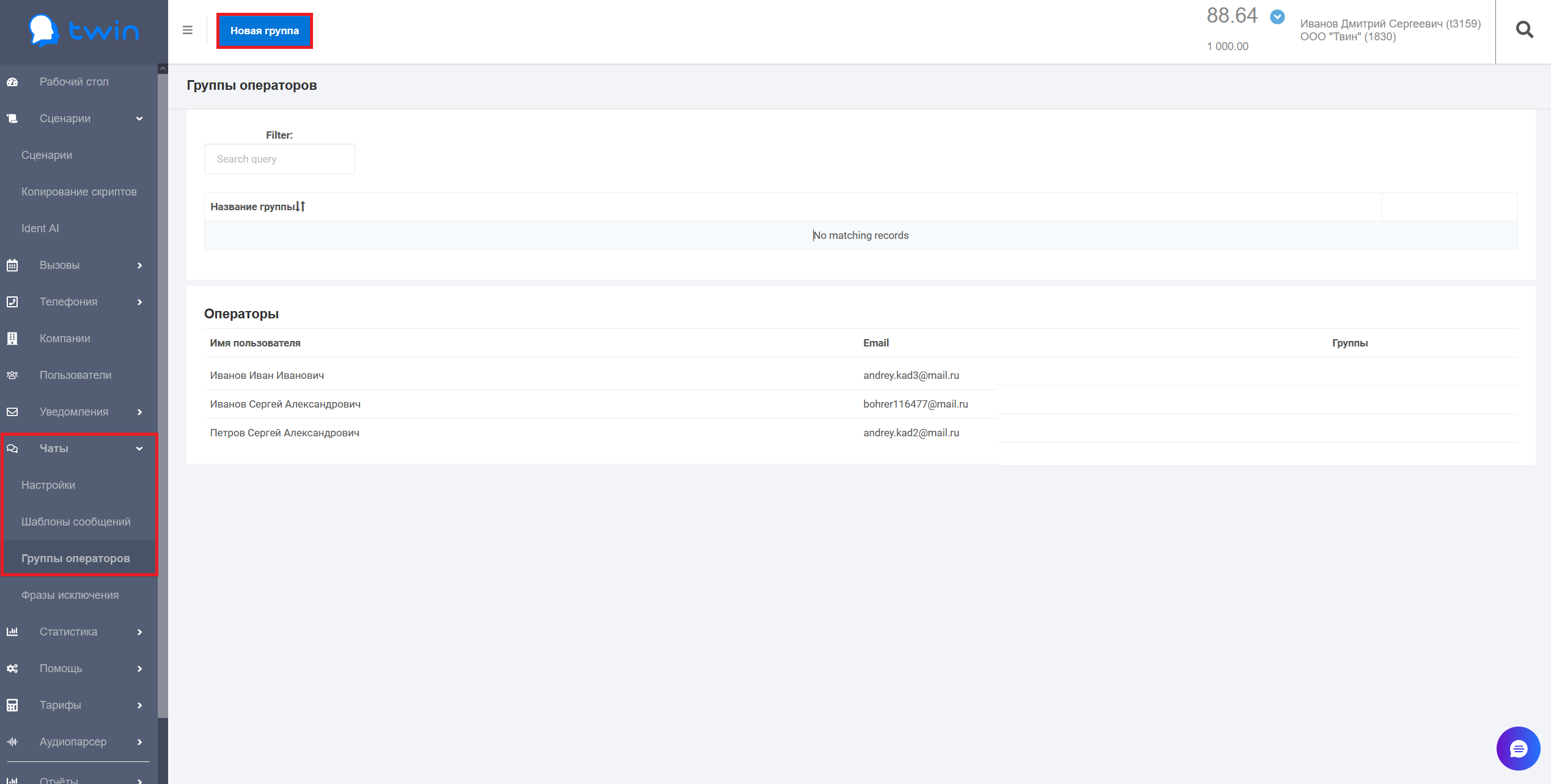
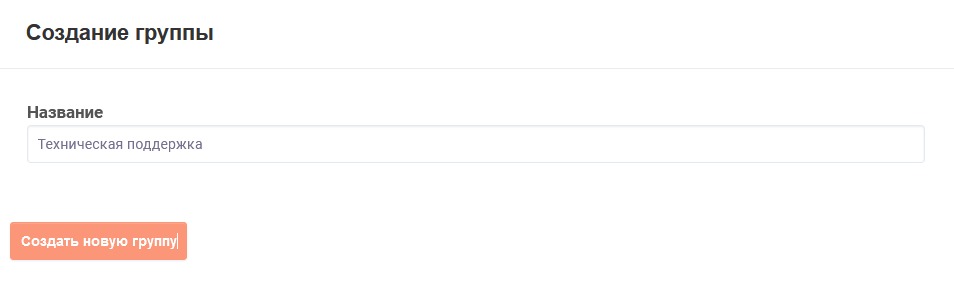
2. В открывшемся окне введите название группы и нажмите кнопку Создать новую группу.
Для удобства работы рекомендуется использовать такие названия, которые отражают назначение групп (например, техническая поддержка, отдел претензий, администрация и др.). |
В списке групп будет создана новая запись.
3. Повторите указанные выше действия, чтобы создать остальные группы.
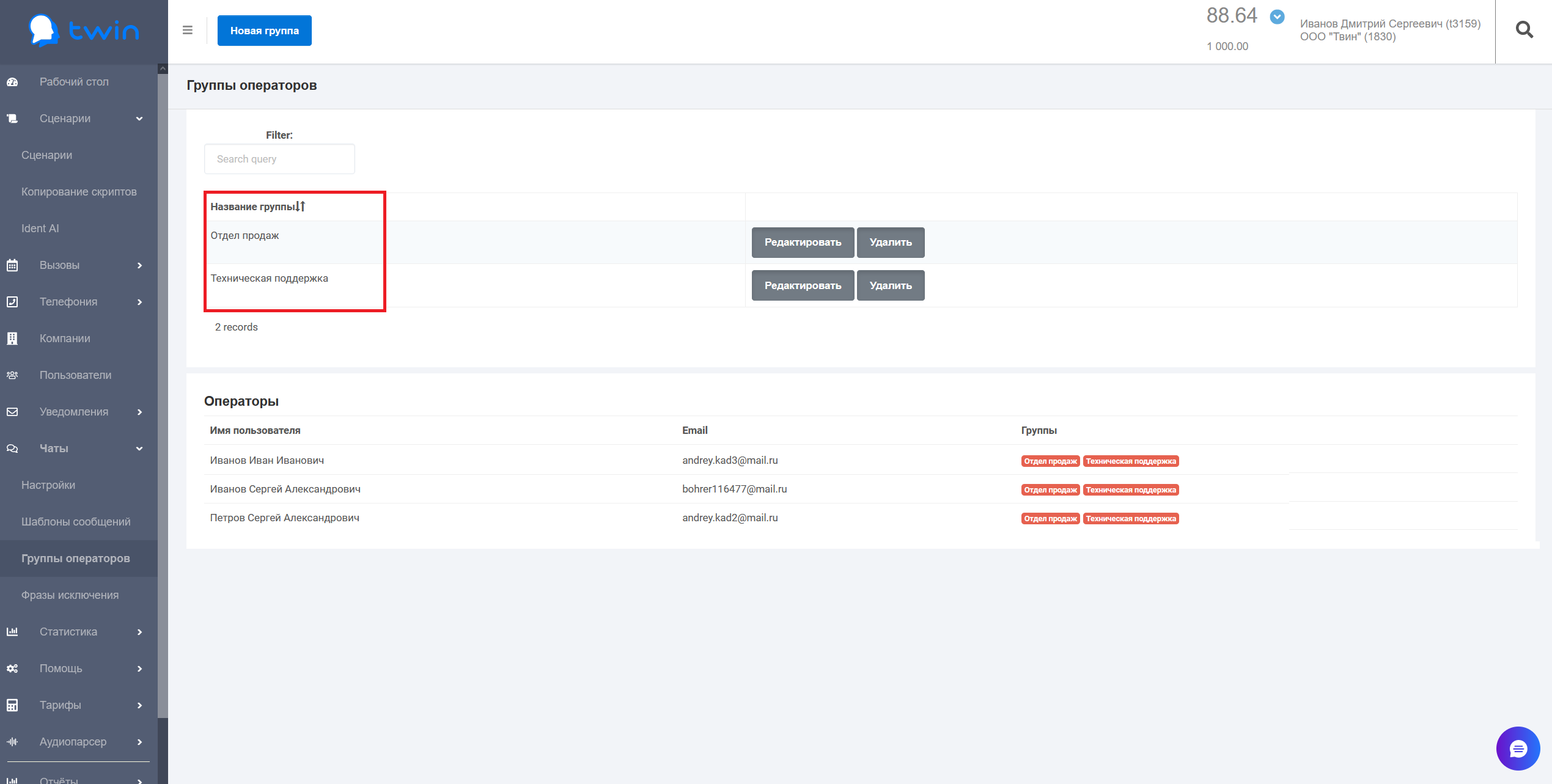
При необходимости с помощью кнопок Редактировать и Удалить можно изменить название или удалить группу. |
Чтобы система переводила диалоги на оператора, необходимо добавить его в группу. Для этого нажмите кнопку с названием нужной группы в строке оператора. Оператор будет добавлен в указанную группу. Имя группы будет выделено зеленым цветом.
Пока оператор не добавлен в группу, ее имя выделяется красным цветом. |
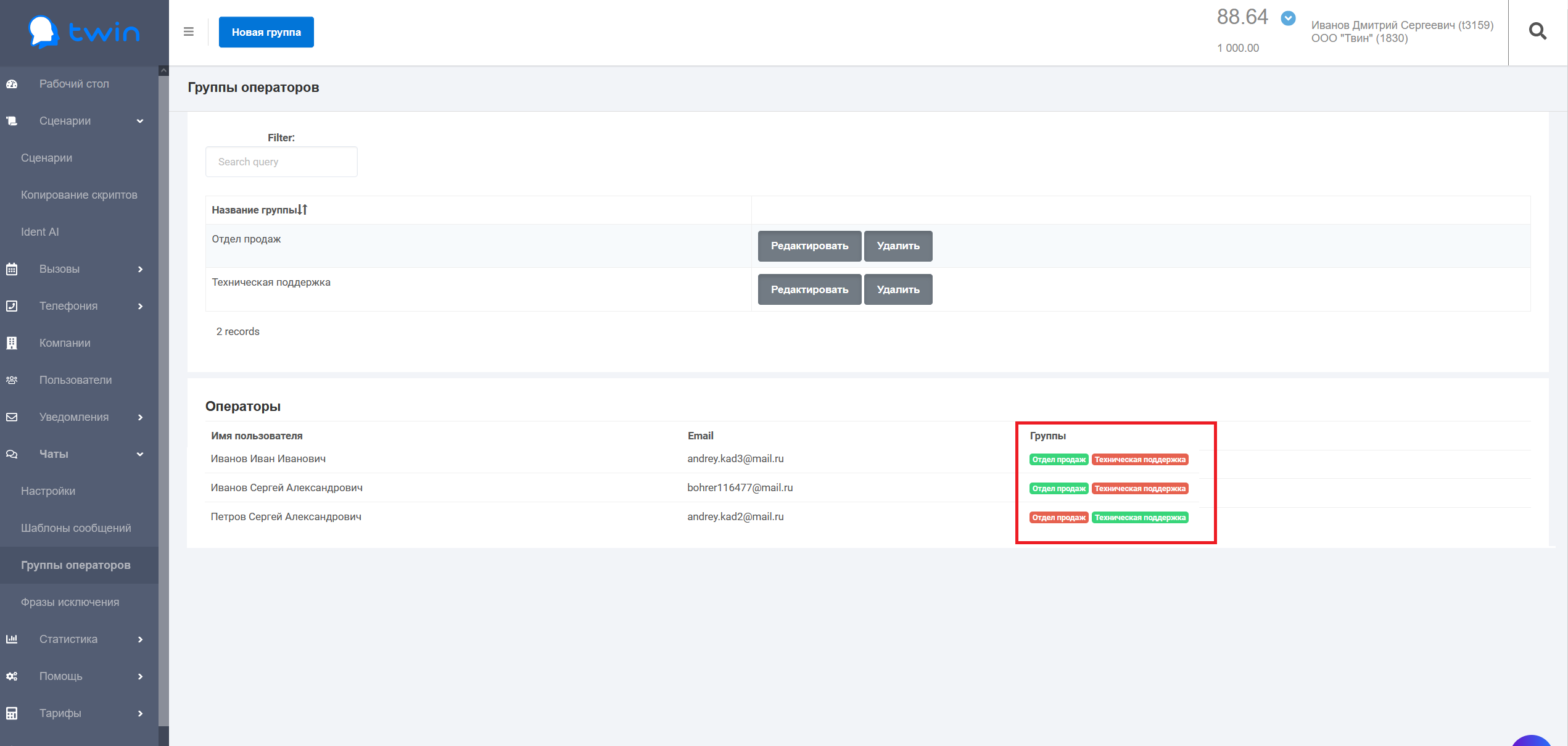
В одну группу можно добавить несколько операторов. Кроме того, одного оператора можно добавить одновременно в несколько групп. |
Перевод диалогов в группу операторов можно настроить как в рамках одного (например, при переходе в ветку №1 система будет переводить диалог в отдел продаж, а при переходе в ветку №2 – в отдел технической поддержки), так и в рамках нескольких сценариев (например, в сценарии «Скидки 50% (июнь)» диалоги будут переводиться только в отдел продаж, а в сценарии «Обратная связь (новые клиенты)» – только в техническую поддержку). |
Чтобы настроить сценарий на перевод диалогов в группу операторов, выполните следующее:
1. Настройте сценарий для перевода диалогов на оператора.
2. В поле Группа операторов (для чата) выберите желаемую группу.

3. Для сохранения изменений нажмите кнопку Сохранить.
Система позволяет перейти в кабинет оператора любого пользователя из кабинета администратора.
Данная возможность доступна только тем сотрудникам, которые имеют доступ к кабинету администратора компании. |
Для этого выполните следующее:
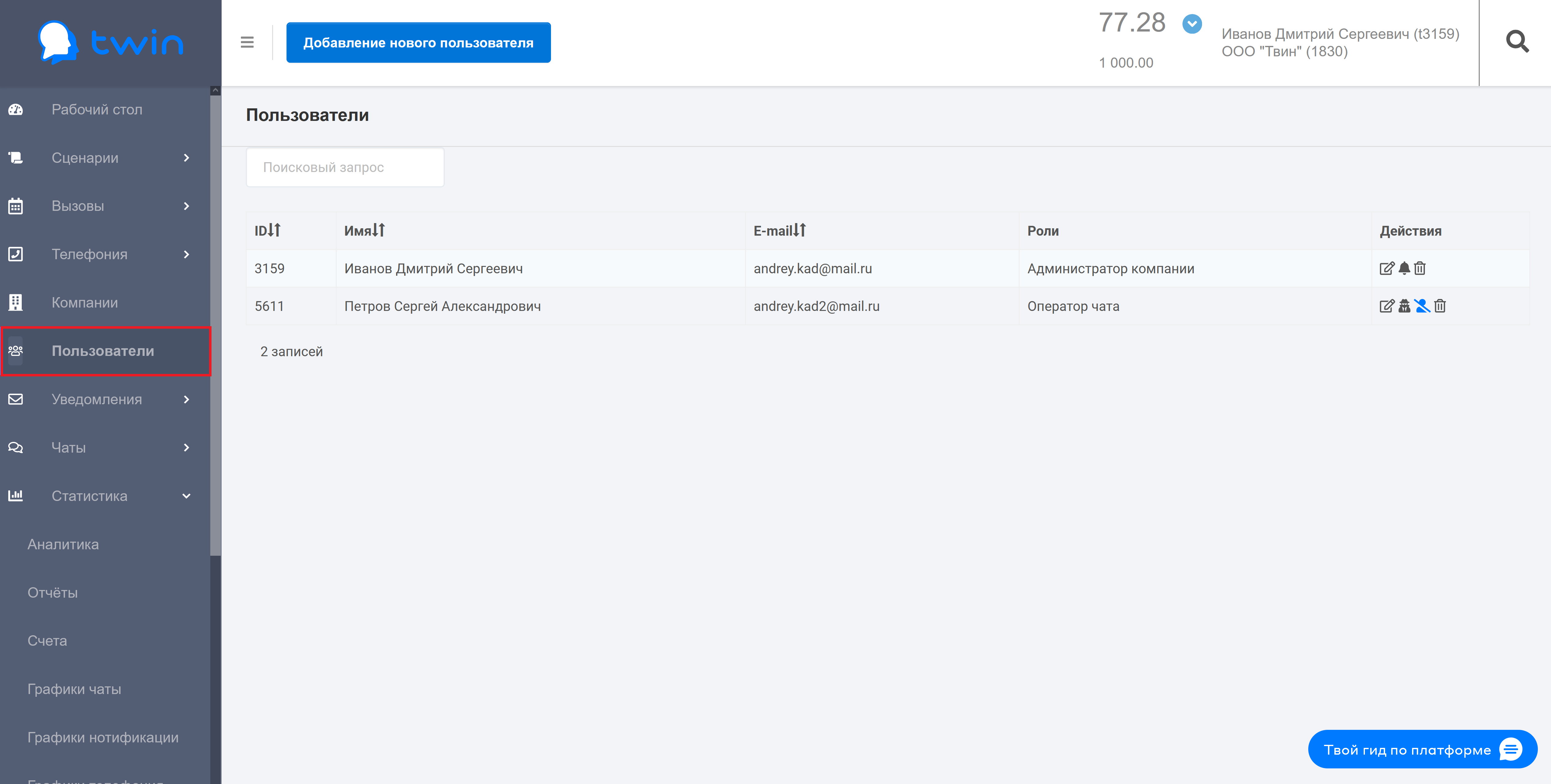
2. В строке нужного пользователя нажмите кнопку  . Будет выполнен вход в кабинет оператора выбранного пользователя.