Якорь Top Top
| Message Box | ||||||
|---|---|---|---|---|---|---|
| ||||||
|
| CSS Stylesheet |
|---|
.top-button {
		background-image: url(https://confluence.twin24.ai/download/thumbnails/23986188/baseline_keyboard_arrow_up_white_18dp.png) !important;
		background-position: center;
		background-color: #47a7f5 !important;
		background-repeat: no-repeat;
		box-shadow: -1px 1.5px 3px #999;
		color: #47a7f5 !important;
		border-radius:50px !important;
        position: fixed;
        bottom: 45px;
        left: 93.5%;
        width: 50px;
		height: 50px !important;
        font-size: 12px !important;
        padding: 14.5px !important;
		z-index: 2;
}
.top-button:hover{
		background-color: #65b9ff !important;
        color: #65b9ff !important;
}
.page-header{
		background-color: #232838;
	    background-repeat: no-repeat;
	    background-position: center;
		width: auto;
    	height: 100px;
		background-image: url(https://confluence.twin24.ai/download/attachments/23986188/logo_twin-02.png);
		background-size: 10em;
        color: #fff;
        font-size: 20px;
        padding: 20px;
}
.page-footer{
		background-color: #232838;
		background-image: url(https://confluence.twin24.ai/download/thumbnails/23986188/decorated-pattern-dark.png);
		width: auto;
    	height: 10px;
        color: #fff;
		text-align: end;
    	font: small-caption;
    	padding-inline-end: 30px;
    	padding-top: 200px;
    	padding-bottom: 30px;
}
.page-headline{
		background-image: url(https://confluence.twin24.ai/download/thumbnails/23986188/Solid256dot8_2changed.png);
    	background-repeat: no-repeat;
    	background-position-x: -227px;
    	background-position-y: center;
    	padding: 20px;
		background-color: #007bff;
		width: auto;
    	height: 10px;
        color: #fff;
		text-align: center;
    	font: caption;
    	font-weight: 600;
}
.tabs-menu{
    	padding-left: 85% !important;
} |
| Redirect to URL | ||
|---|---|---|
|
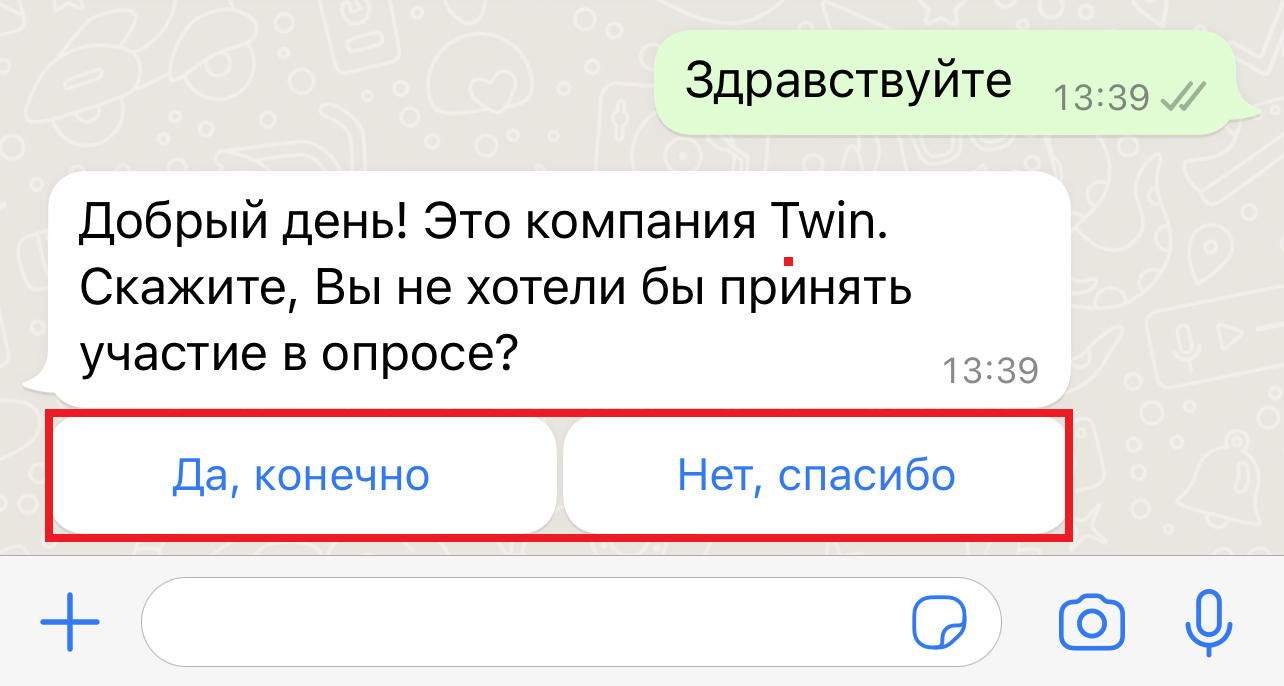
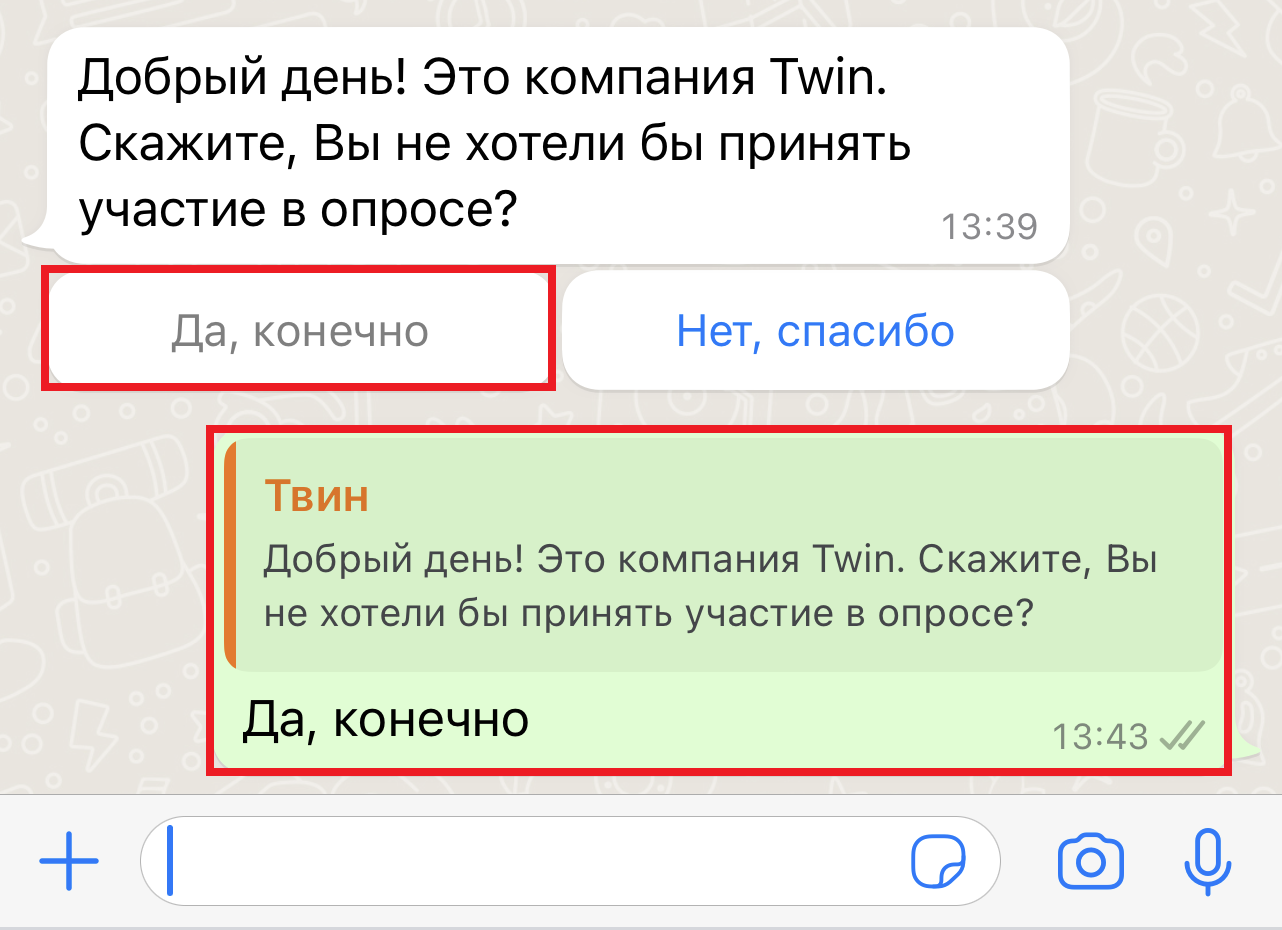
В сценариях чатов для мессенджера WhatsApp можно использовать кнопки быстрых ответов. Кнопки быстрых ответов можно использовать только в блоках Вопрос. С помощью этих кнопок клиенты могут быстро отвечать на вопросы робота. При этом ответы клиентов сохраняются в истории диалогов в виде обычных сообщений.
Как использовать кнопки быстрых ответов
Чтобы добавить к блоку Вопрос кнопки быстрых ответов, выполните следующее:
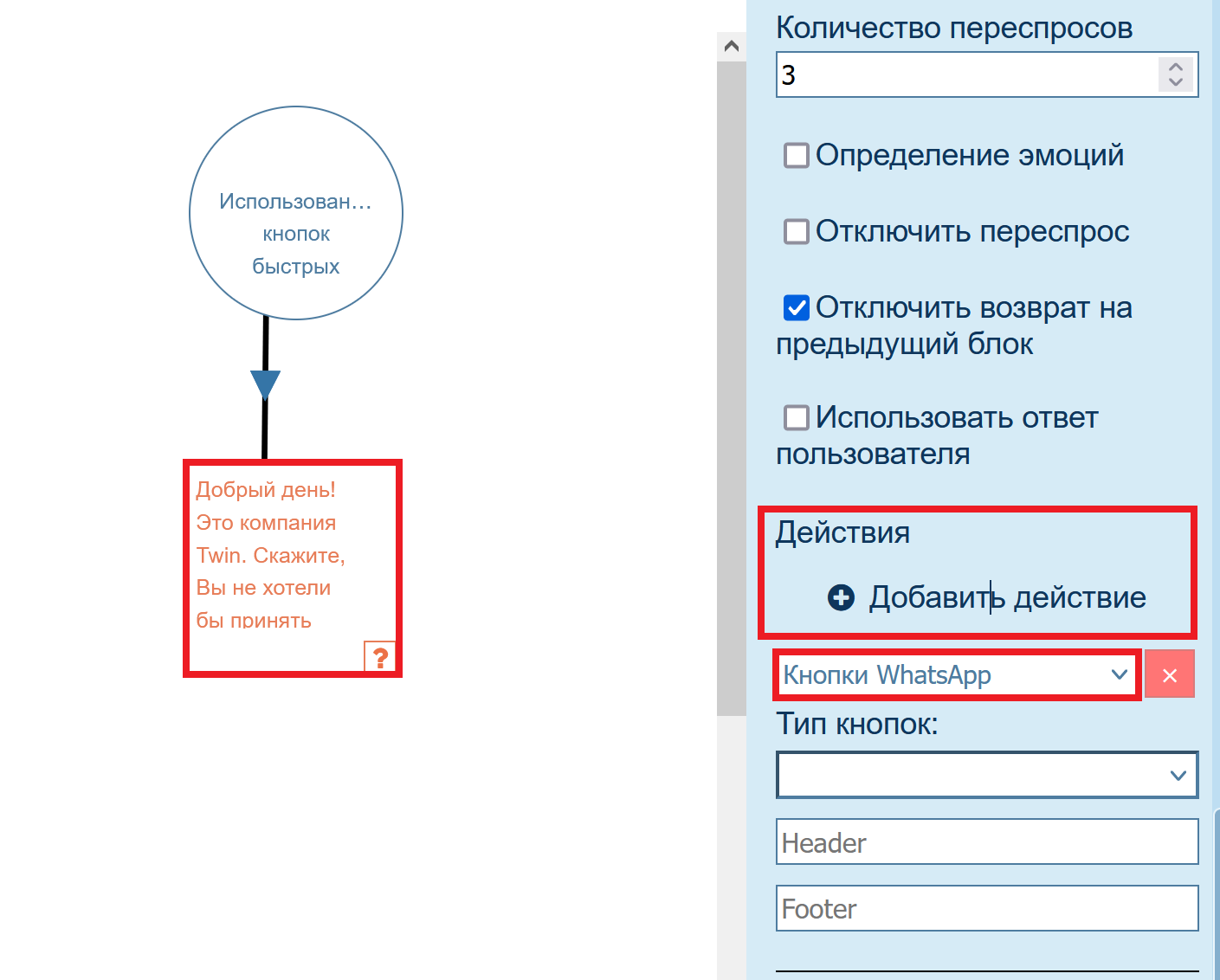
- В свойствах нужного блока Вопрос нажмите кнопку Добавить действие и затем в поле ниже при помощи раскрывающего списка выберите значение Кнопки WhatsApp.
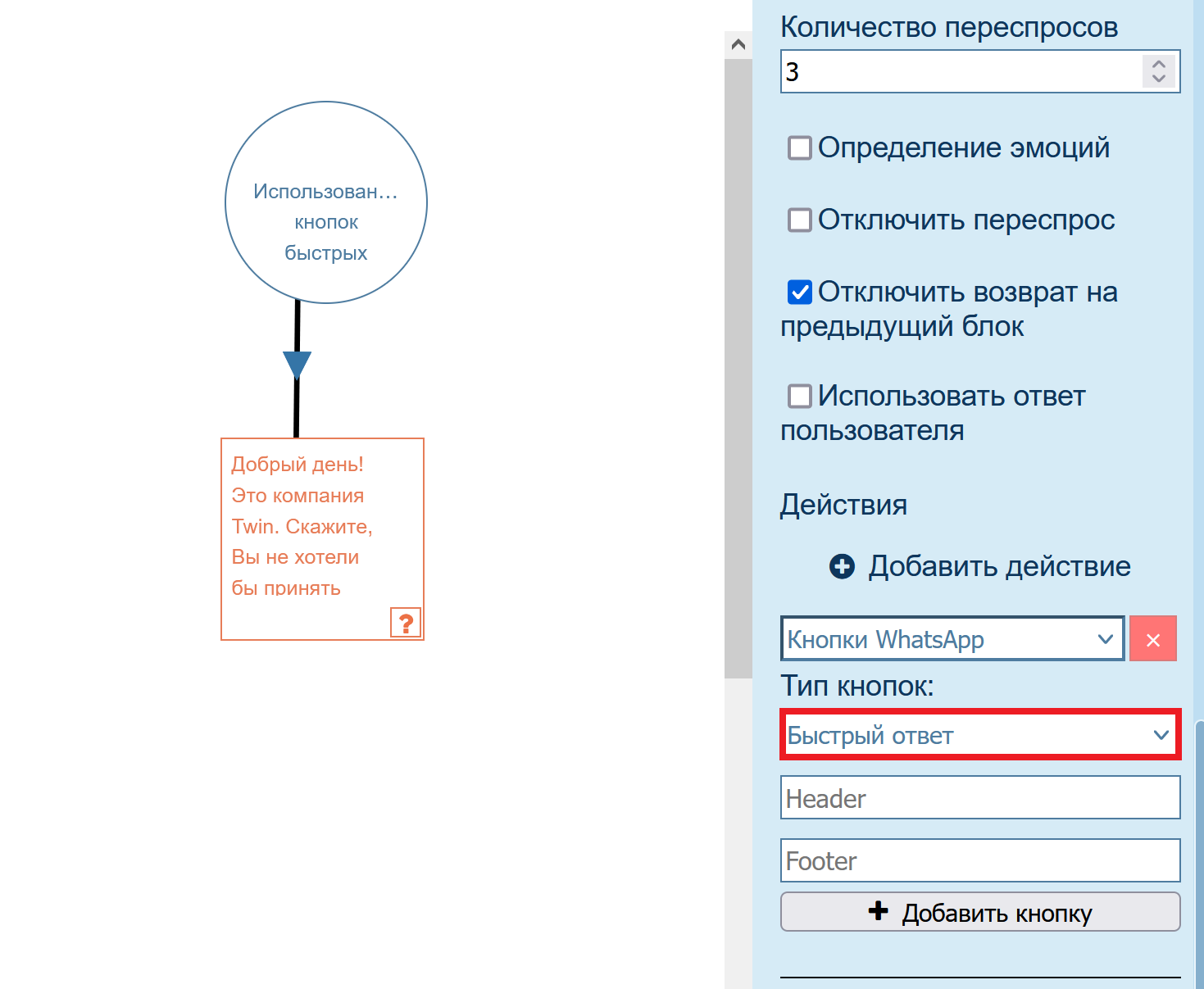
- В поле Тип кнопок выберите значение Быстрый ответ.
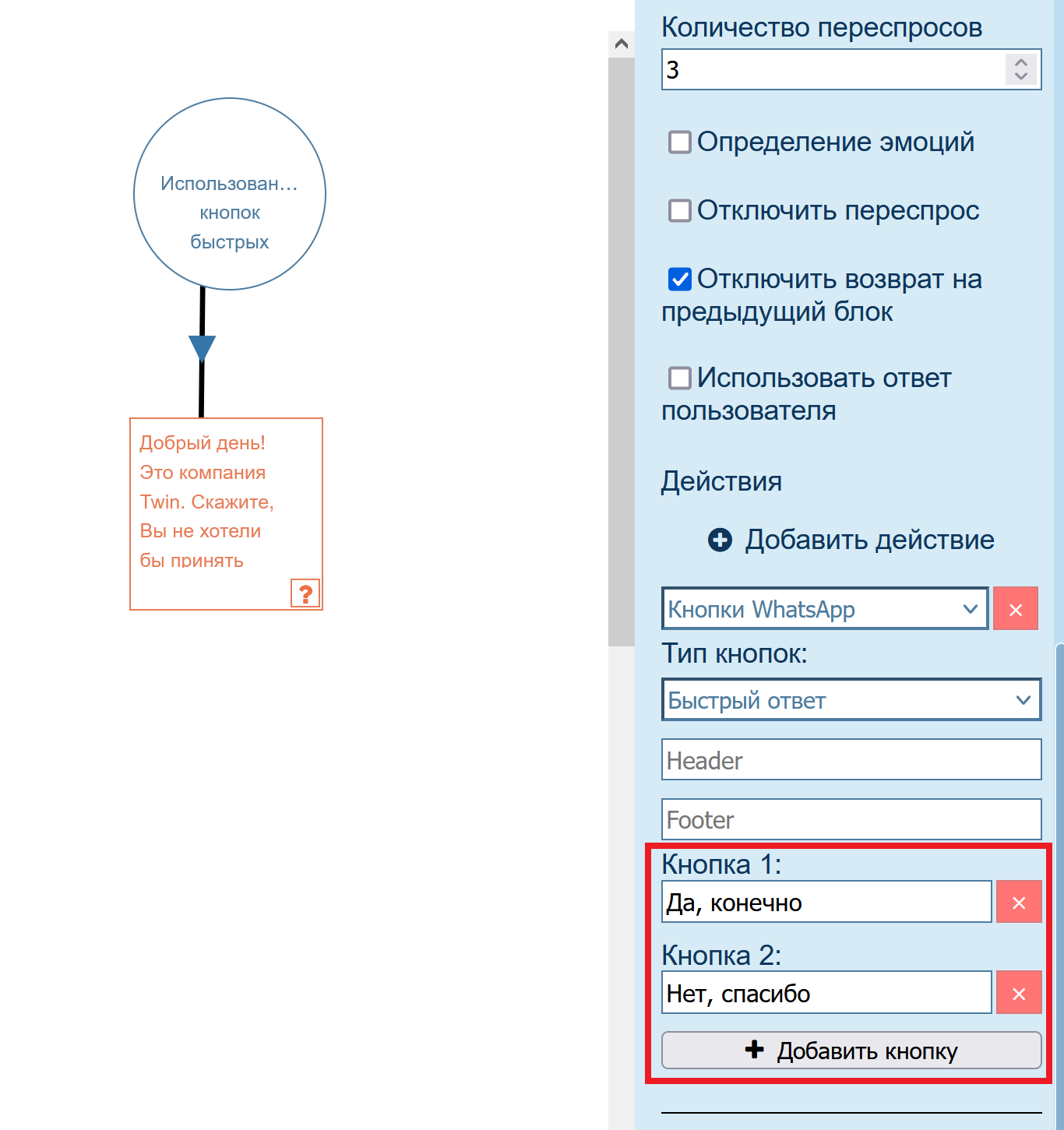
- С помощью кнопки Добавить кнопку добавьте нужное количество кнопок и затем для каждой кнопки укажите один из возможных вариантов ответа на вопрос.
| Подсказка |
|---|
В один блок Вопрос можно добавить не более трех кнопок быстрых ответов. |
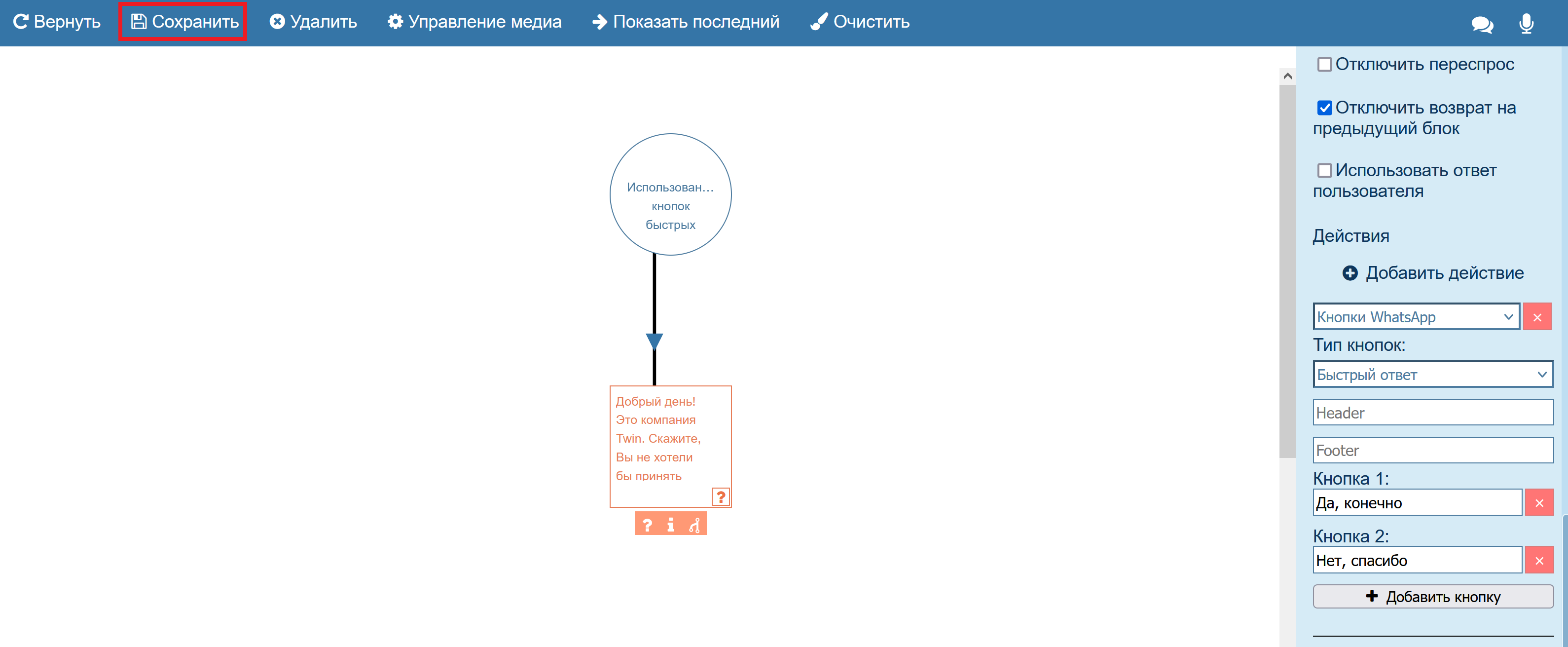
- Для сохранения изменений нажмите кнопку Сохранить в верхней части окна редактора сценариев.
Диалог с клиентом в мессенджере будет выглядеть следующим образом:
Как использовать группы кнопок быстрых ответов
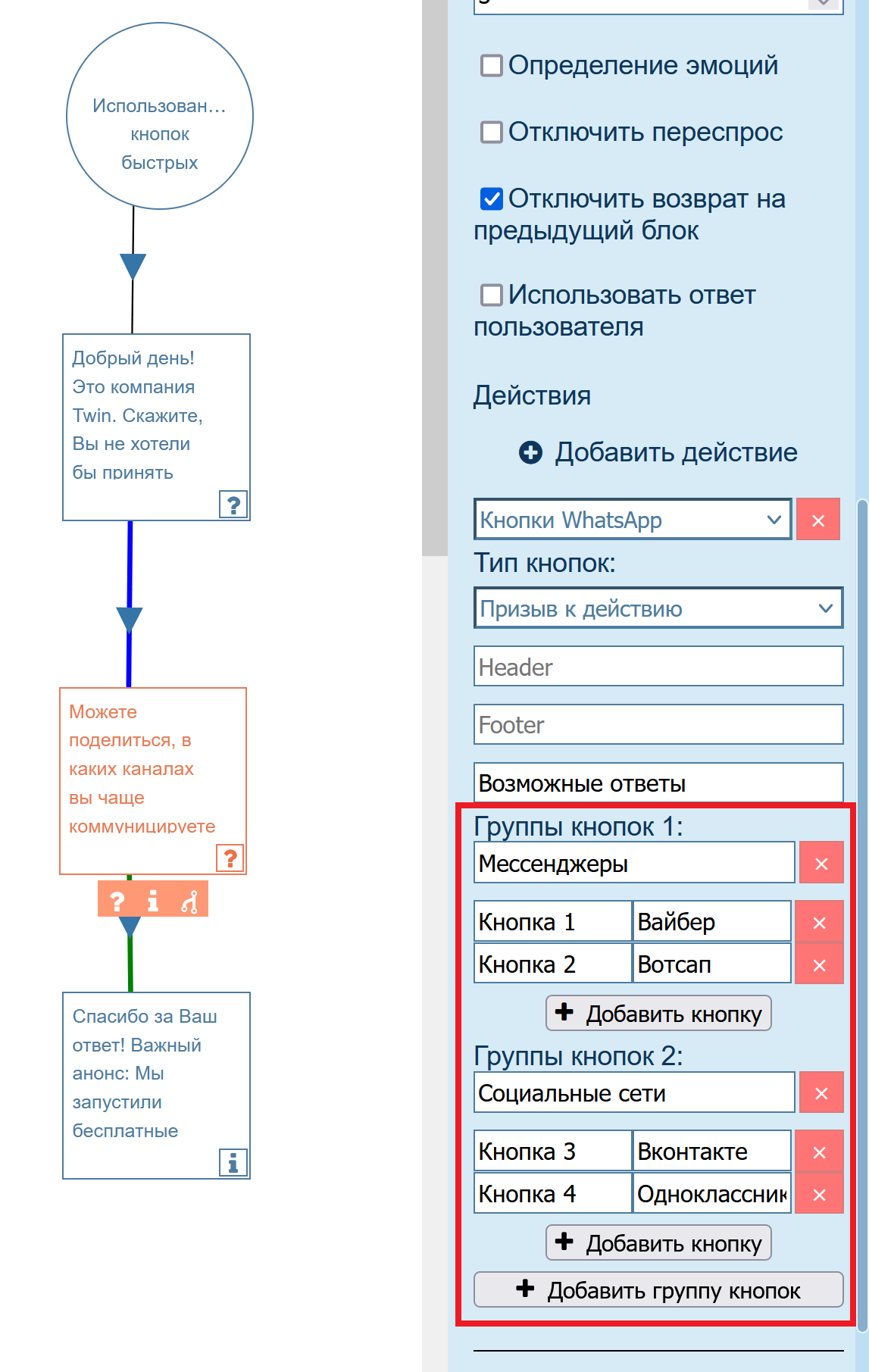
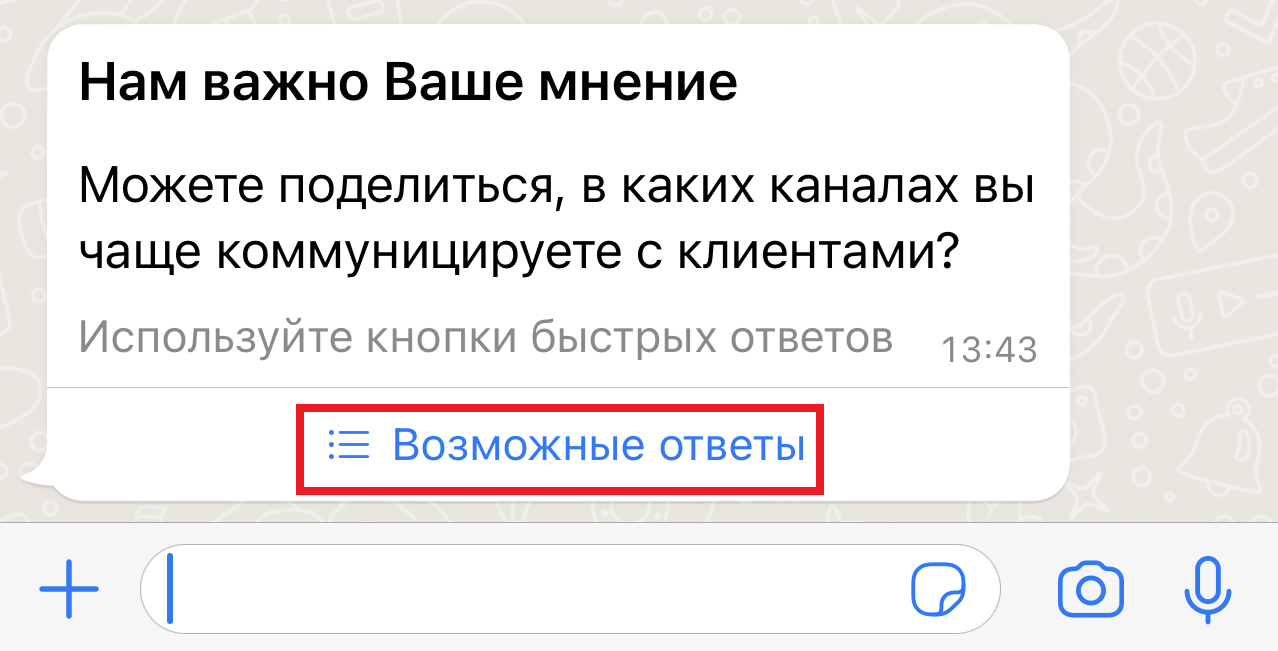
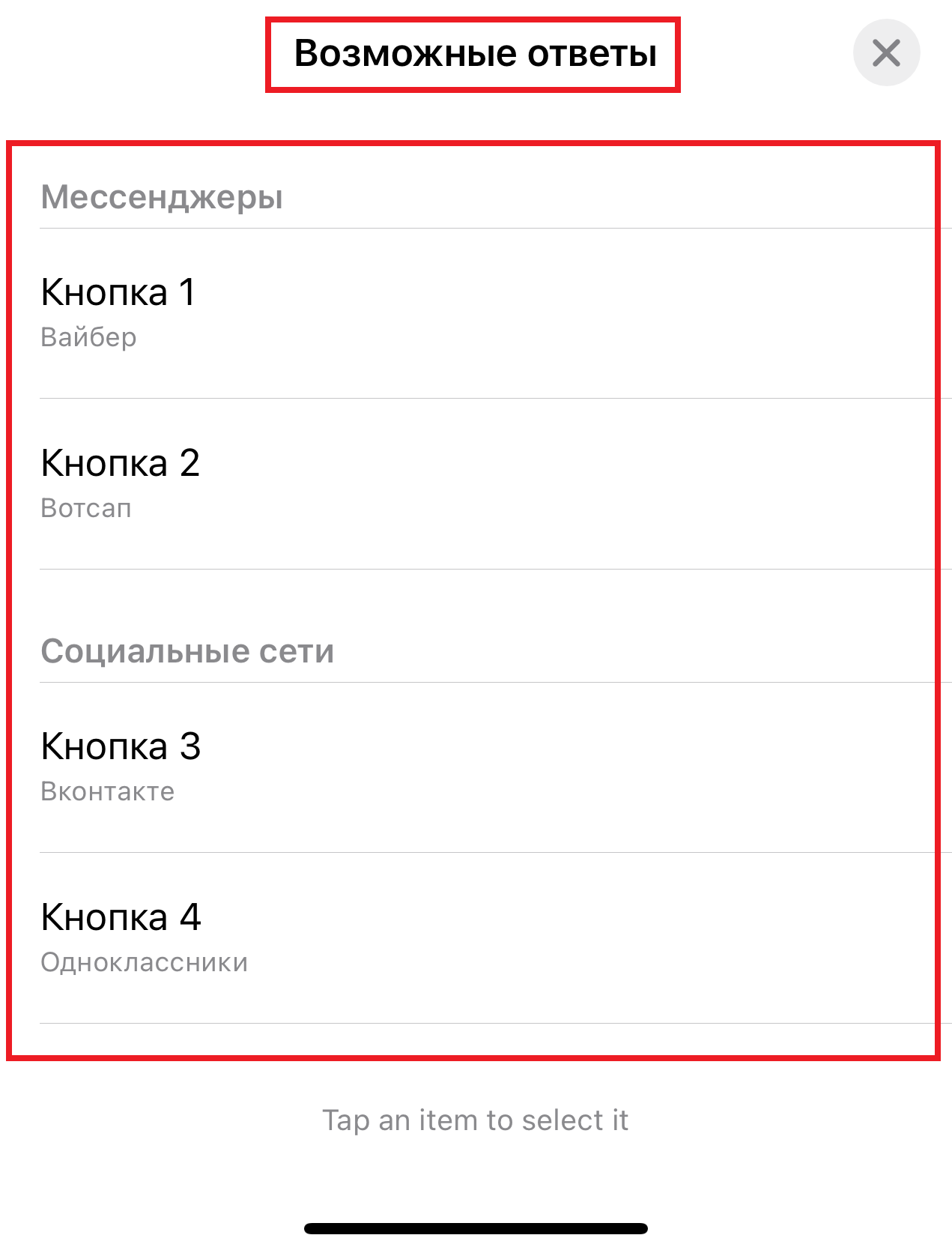
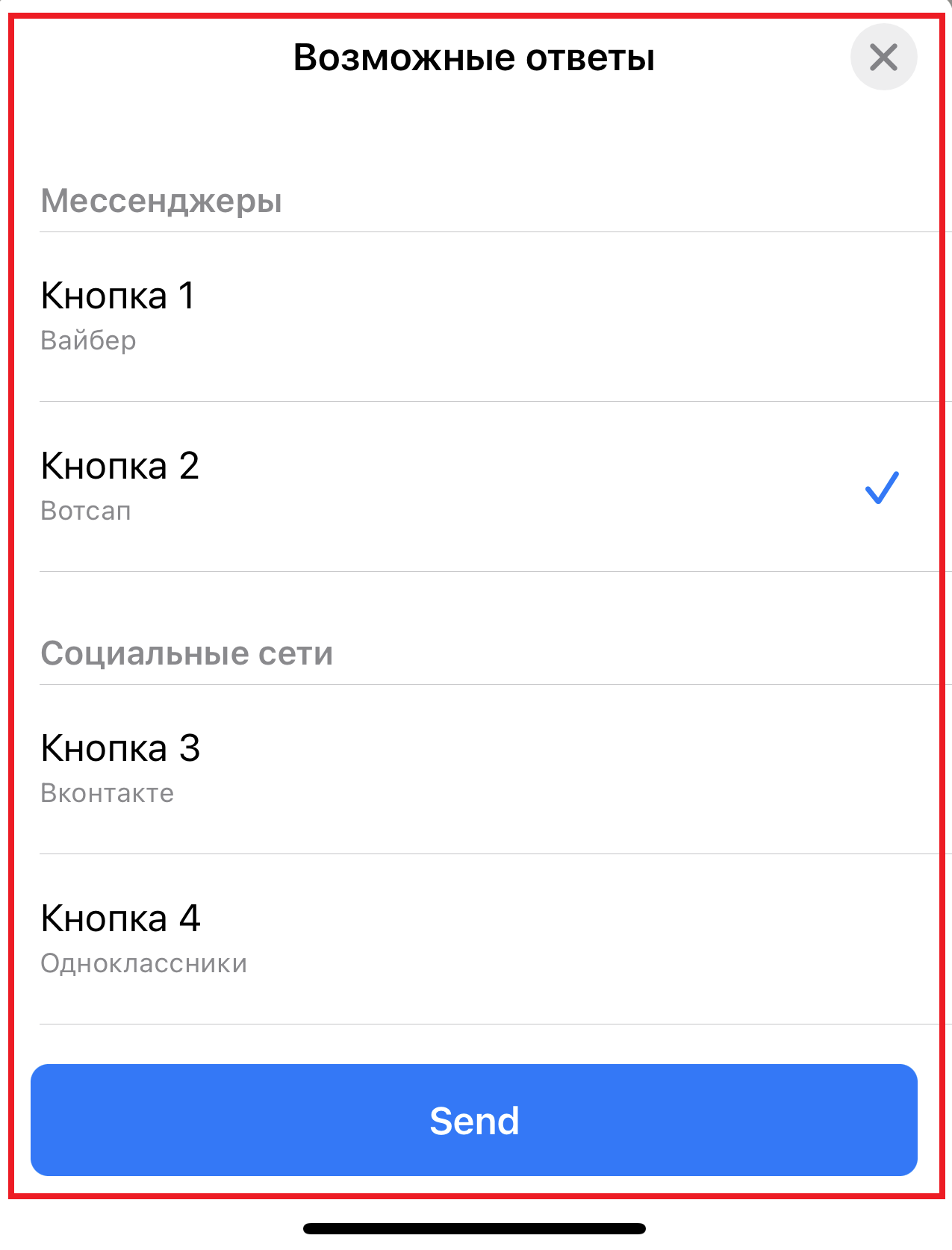
В некоторых случаях клиенту можно предложить выбрать нужный ответ из нескольких категорий возможных ответов. Для этого кнопки быстрых ответов можно разделить на группы. Чтобы ответить на вопрос робота, клиент сначала выберет нужную группу, а потом нажмет кнопку быстрого ответа.
Чтобы добавить к блоку Вопрос несколько группкнопок быстрых ответов, выполните следующее:
- В свойствах нужного блока Вопрос нажмите кнопку Добавить действие и затем в поле ниже при помощи раскрывающего списка выберите значение Кнопки WhatsApp.
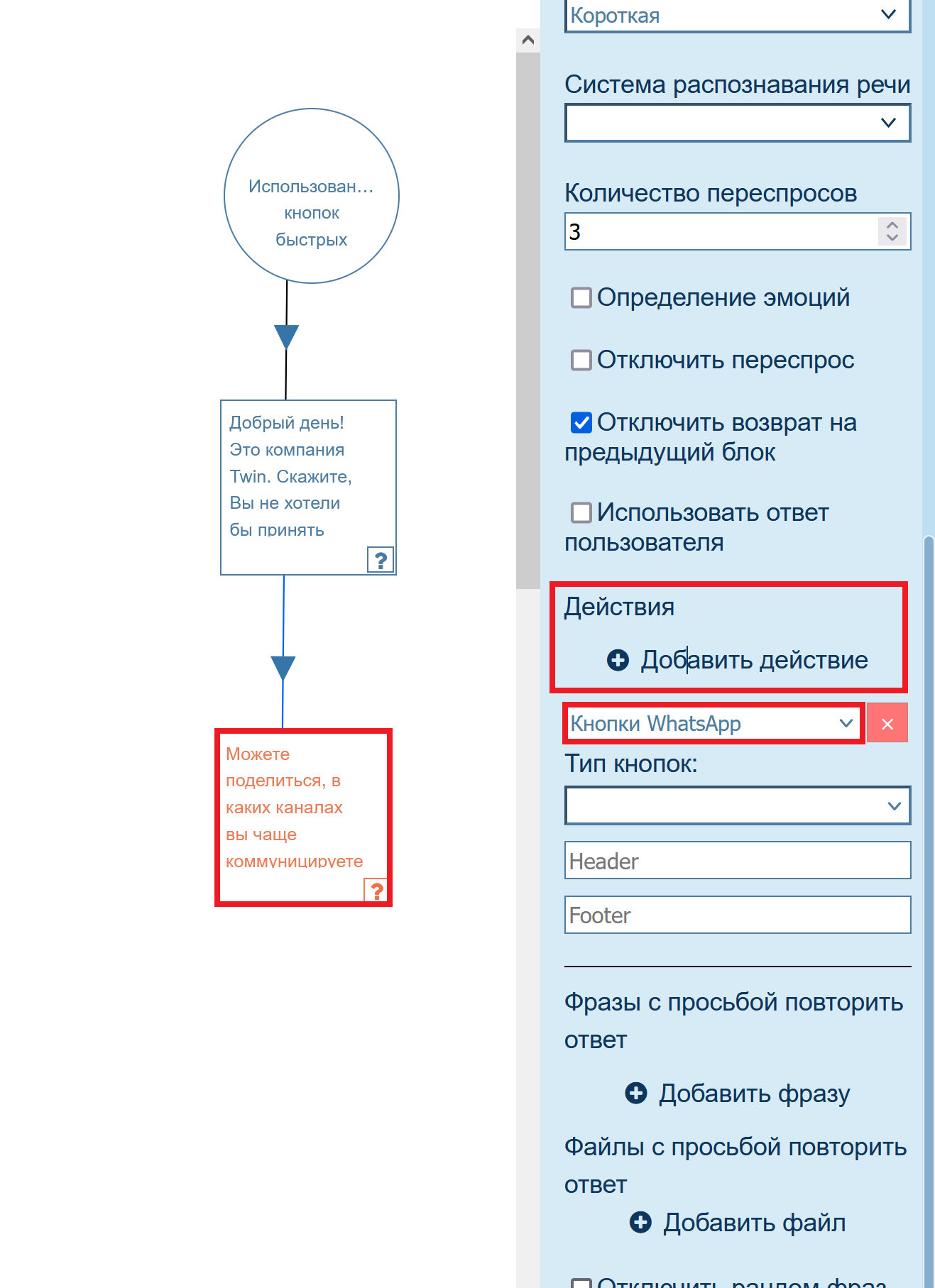
- В поле Тип кнопок выберите значение Призыв к действию.
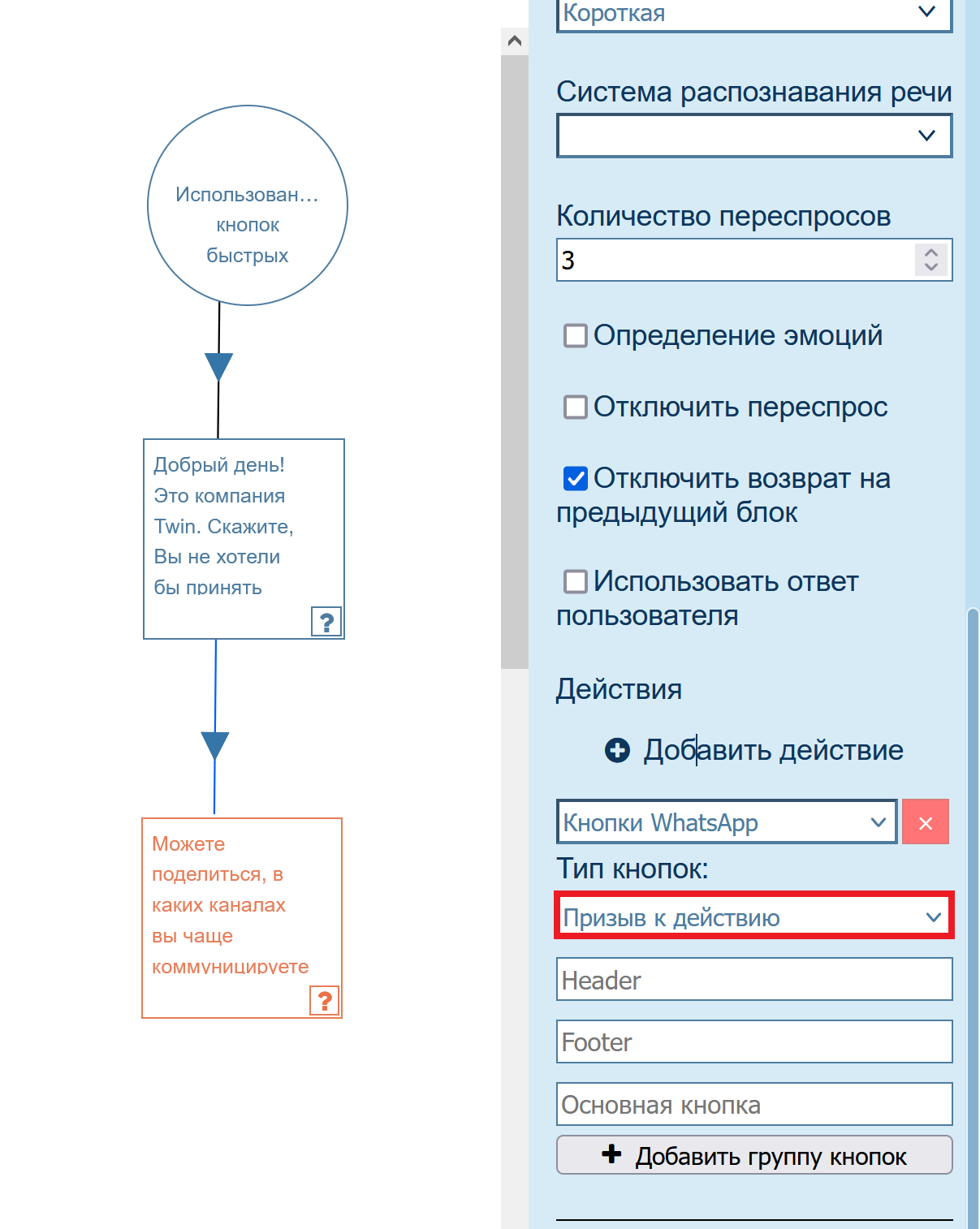
- В поле Основная кнопка введите название кнопки, которая будет раскрывать список с группами кнопок.
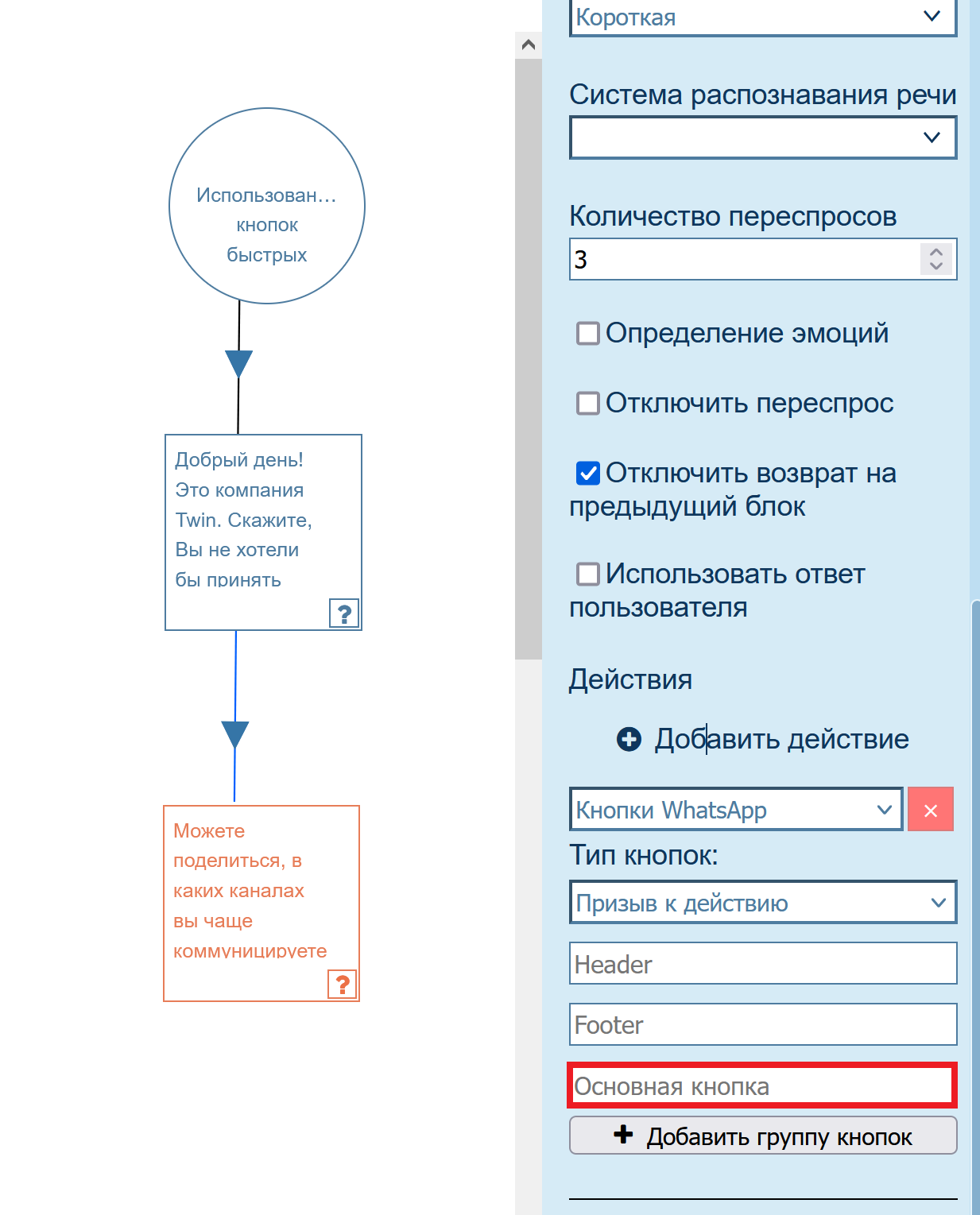
- С помощью кнопок Добавить группу кнопок и Добавить кнопку добавьте нужное количество групп с кнопками. Для каждой кнопки укажите один из возможных вариантов ответа на вопрос.
| Подсказка |
|---|
В одну группу можно добавить не более десяти кнопок быстрых ответов. |
| Предупреждение |
|---|
Название группы кнопок может содержать не более 20 символов. |
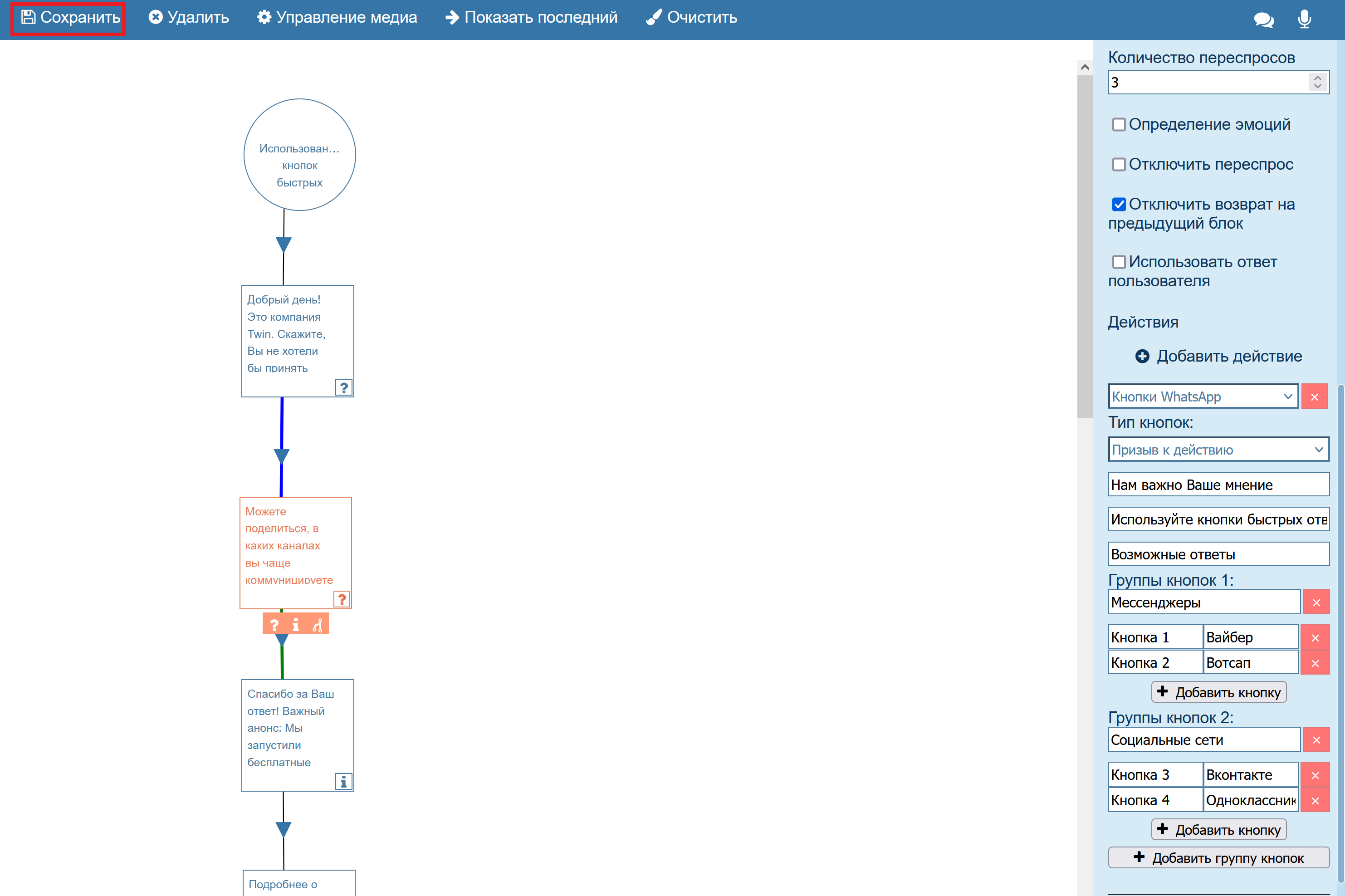
- При необходимости в полях Header и Footer введите указания, которые будут отображаться в верхнем и нижнем заголовках сообщения (например, Нам важно ваше мнение и Используйте кнопки быстрых ответов)
- Для сохранения изменений нажмите кнопку Сохранить в верхней части окна редактора сценариев.
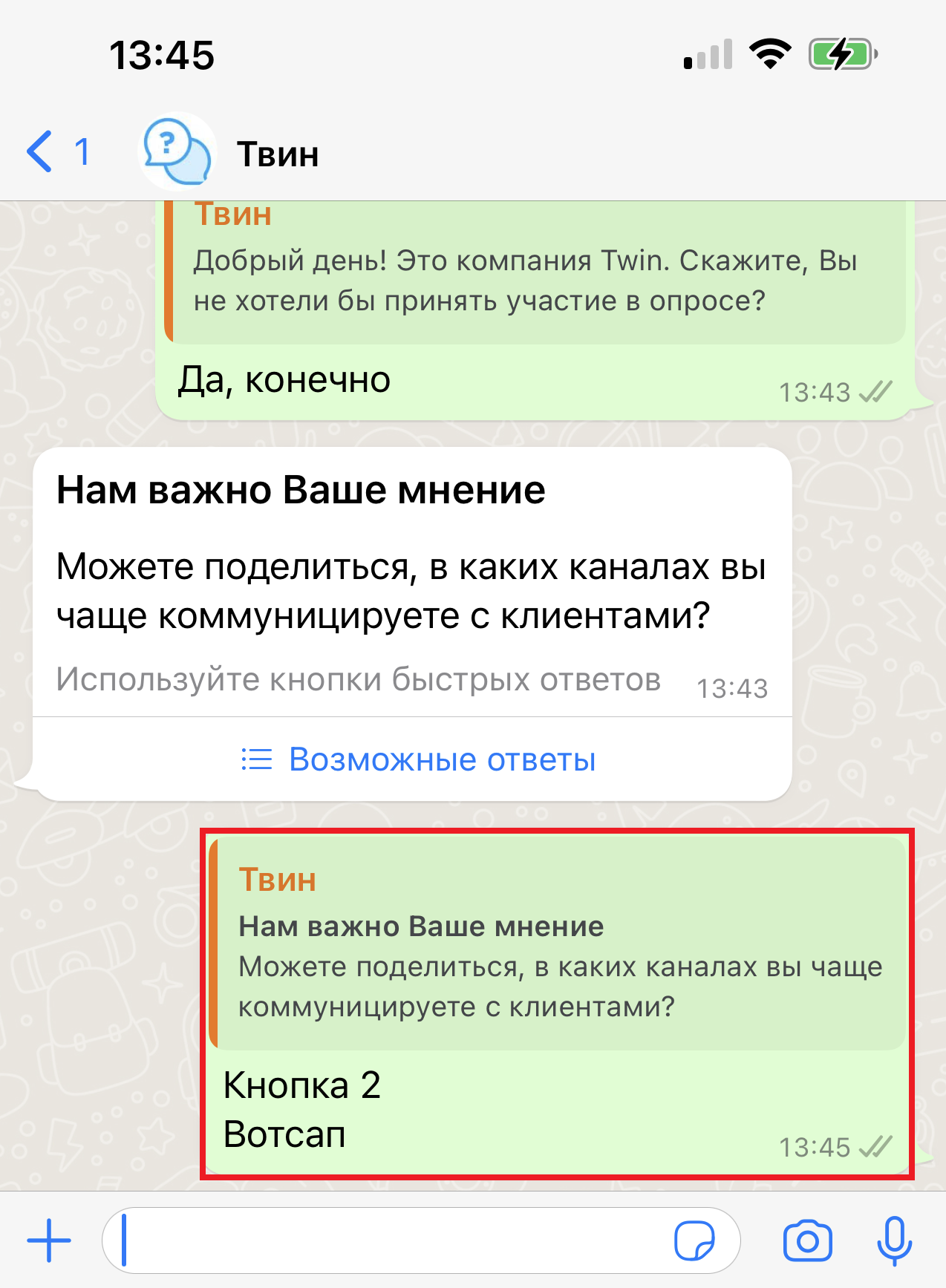
Диалог с клиентом в мессенджере будет выглядеть следующим образом:
| Button Hyperlink | ||||||||||||
|---|---|---|---|---|---|---|---|---|---|---|---|---|
|